

 Member
Sophie
MemberForum Replies Created

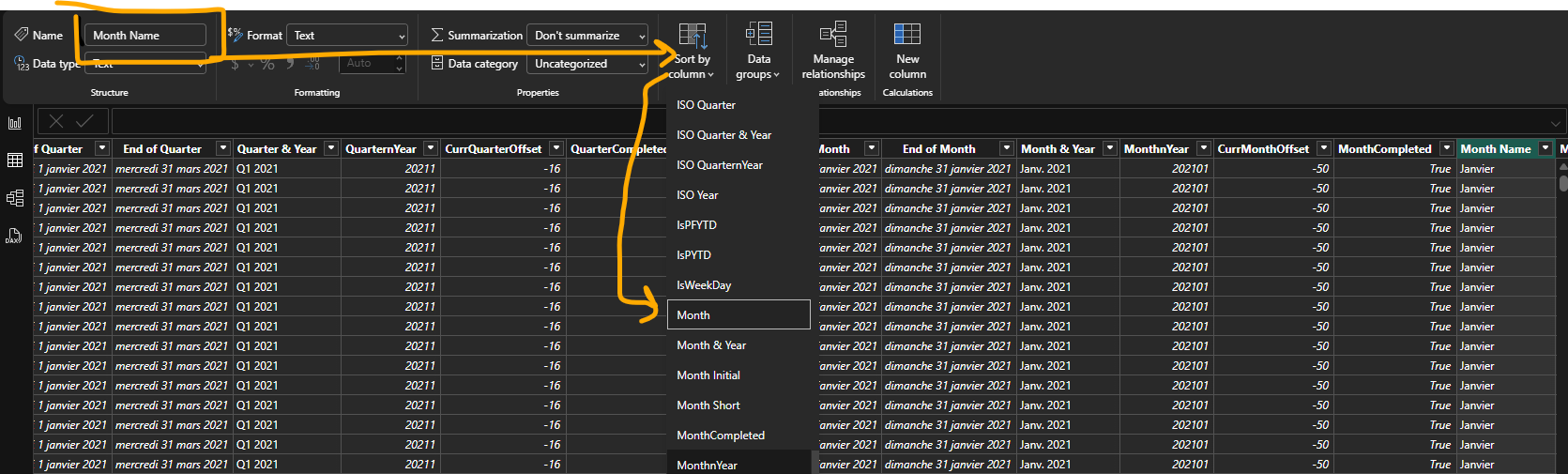
Dernier oubli de ma part, mais spécifique à ma table de date, j’ai juste oublié de trier ma colonne “month name” par month number, histoire que les mois ne soit pas trier par order alphabatique mais bien chronologique:
-
This reply was modified 1 year, 8 months ago by Sophie.
-
This reply was modified 1 year, 8 months ago by
Il faut que je réfléchisse, en effet ça ne fonctionne pas car seule la liaison en trait plein “filtre” ta table, l’autre n’est pas active (pointillés) et ne sert que pour faire des formules DAX.
J’ai testé avec un modèle de données où j’ai des tonnes de dates différentes et je rejoins un peu Aline.
Voici ma table “BDD” source:

Cette table ne sera pas chargée dans le modèle à termes.
J’ai référencé cette table dans power query vers une table où je garde TOUT sauf Activity Start Date:

Puis je crée une autre table, également référencée avec ma BDD où je ne garde QUE le sales order et la colonne date “Activity Start Date”:
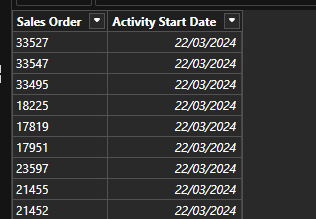
Ensuite voici mon modèle:
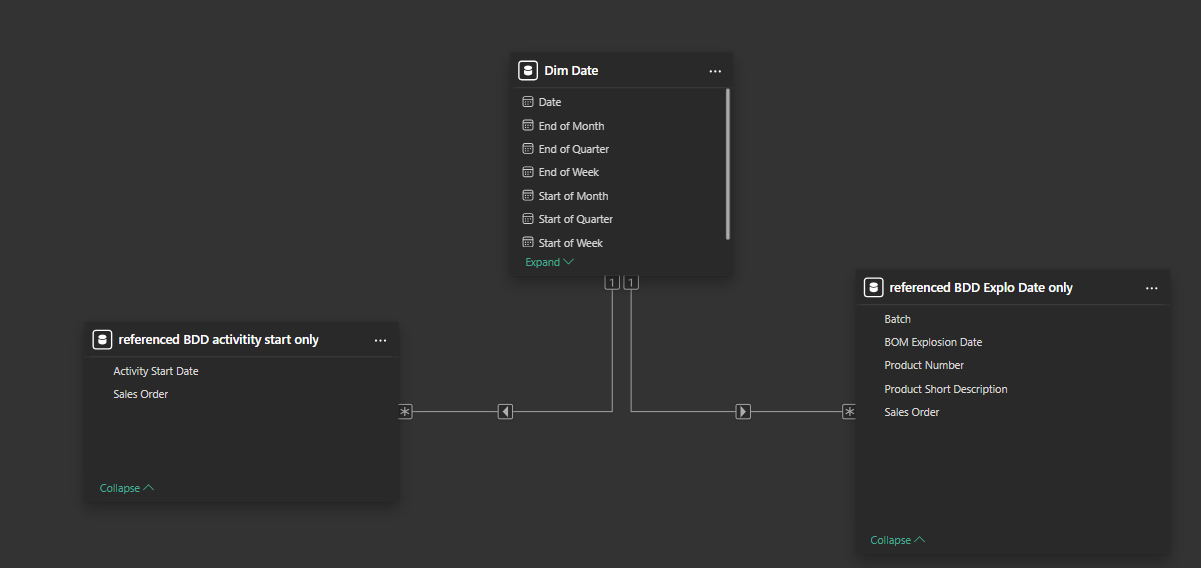
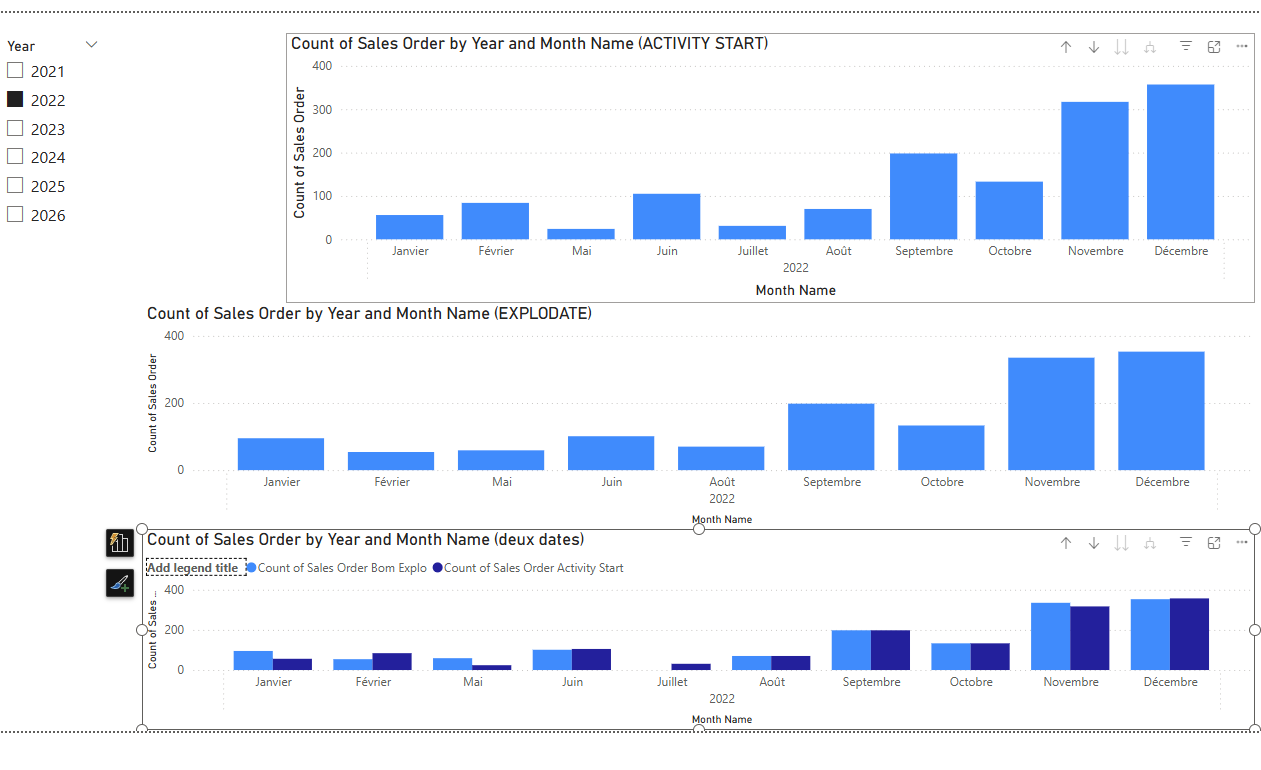
Cela me permet ensuite dans mes visuels, d’avoir soit 2 bars charts avec chaque date isolée, soit un bar chart avec les deux dates l’une à côté de l’autre:
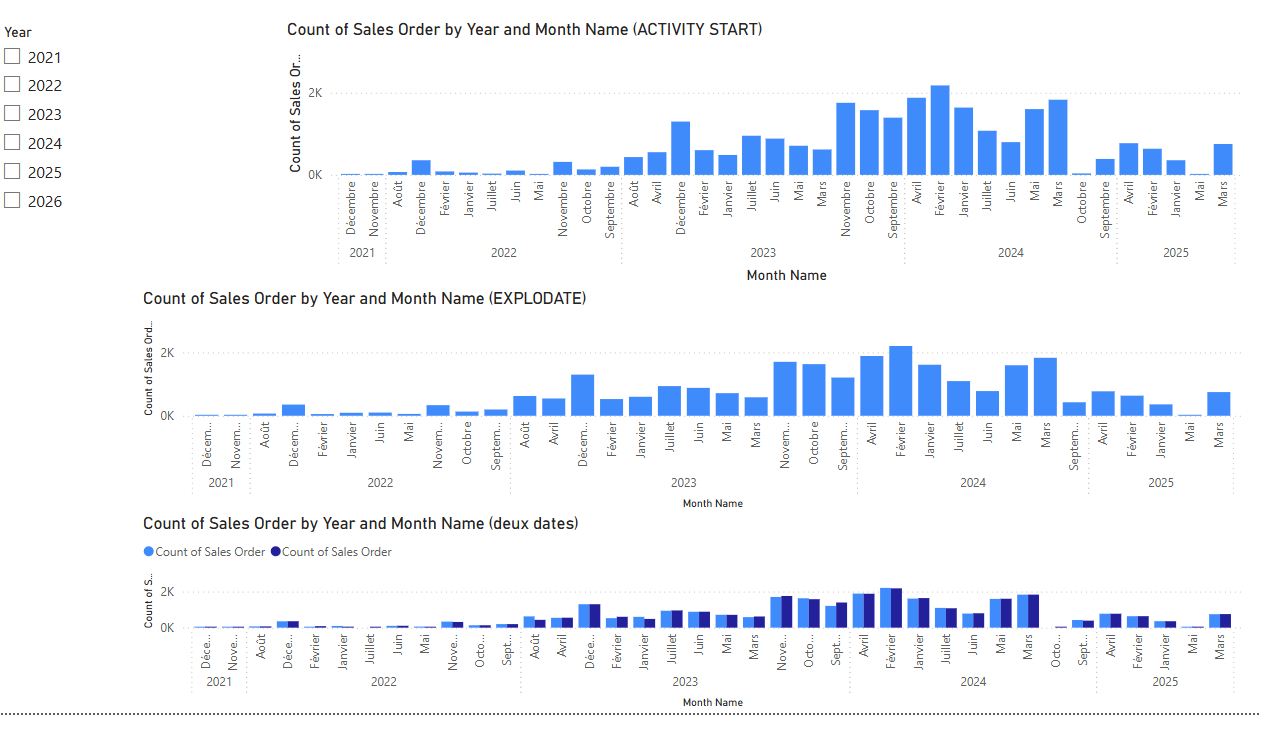
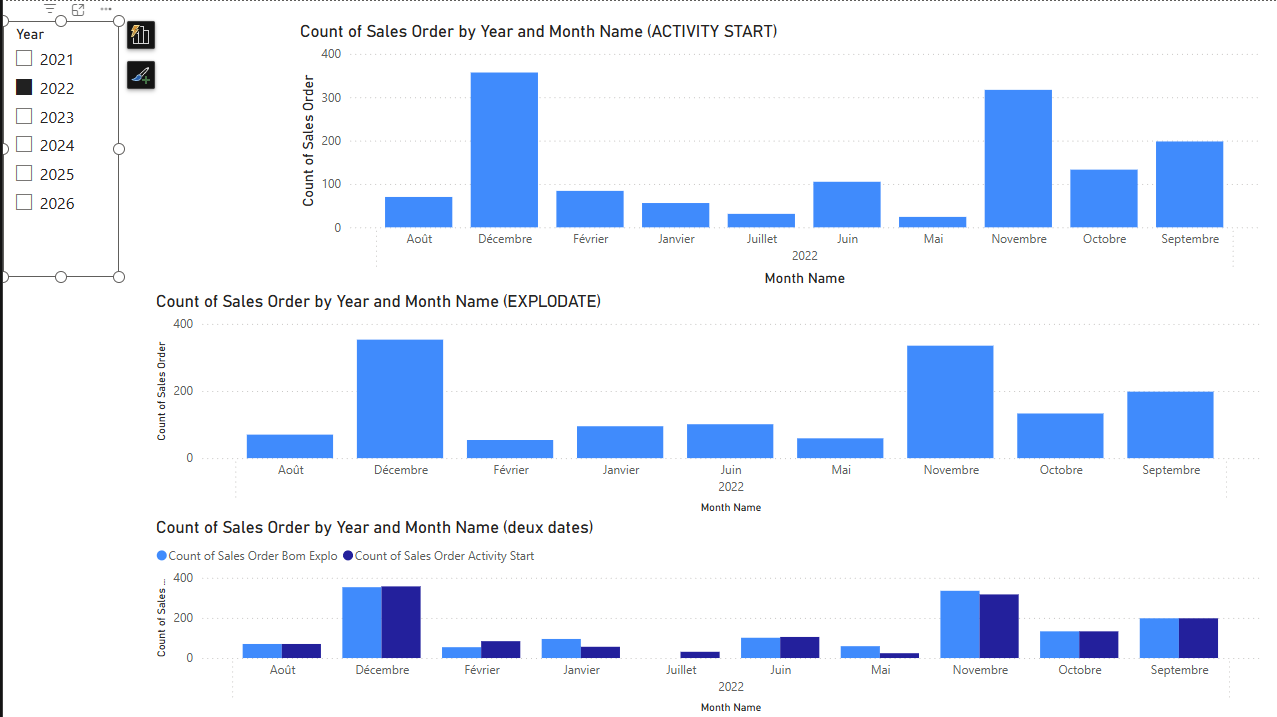
Le filtre fonctionne alors pour filtrer les deux tables:
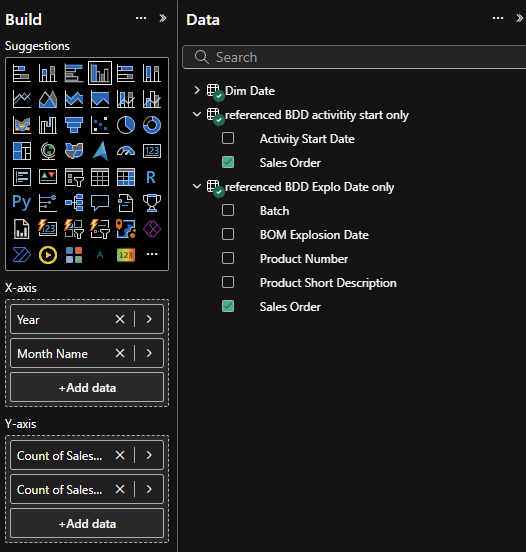
La construction du dernier bar chart (vite fait tout en mesures implicites):
Désolée je n’avais pas les yeux en face des trous je crois la semaine dernière.
J’espère que c’est assez clair comme ça
Sophie
Member10 mars 2025 at 7h33 en réponse à: Comparer ma colonne produit à le colonne Designation dans ma liste sharepointEn effet il faudrait rajouter l’étape de création de ta colonne conditionnelle dans chacun de tes fichiers excel.
Cela peut être chronophage s’il y a beaucoup de clients
Bonjour,
Si tu veux un seul slicer pour filtrer les deux tables, alors une seule table de date suffit.
Et tu lie tes champs date avec la date de ta table de date
Sophie
Member6 mars 2025 at 13h25 en réponse à: Comparer ma colonne produit à le colonne Designation dans ma liste sharepointBonjour,
Petite question de compréhension, pourquoi passes-tu par un flux automate et non pas une étape power query dans excel?
si tu lies ta liste sharepoint dans power query excel et que tu ajoutes une colonne conditionnelle dans power query cela ne fonctionne pas? ou ce n’est pas là que tu veux le résultat?
Bonjour,
J’ai une solution qui ne répond pas à 100% à ta demande mais j’ai des flows qui récupèrent le contenu d’un fichier Excel (mais sous sharepoint) et colle les nouvelles lignes dans une liste sharepoint existante.
A voir si cela est transposable et fonctionne avec un fichier excel sous onedrive et si tu veux migrer vers une liste sharepoint (possible si cette liste est relue dans un rapport power bi par exemple et qu’aucun utilisateur n’a besoin d’ouvrir le fichier). Dans ce cas de figure j’évite toujours de stocker dans des fichiers excel sharepoint pour éviter que quelqu’un, un jour, n’ouvre le ficher excel par curiorisité et me mette tout en rade en modifiant quelque chose dans le fichier. (La dernière étape n’est utile que s’il y a un semantic model à nourrir derrière)

Oui il faut que tu revois un peu le concept de table de date je pense.
Elles sont toujours très utiles.
Si tu as un bouton avec l’année, une table (ou autre visuel) commandes et une table livraison, en cliquant sur 2025 les deux tables vont se filtrer.
La première montrera les commandes de 2025 et la seconde les livraison de 2025.
Bonjour,
Cela m’aura pris du temps, pour avoir le temps de me pencher là dessus, avec l’aide d’un regard extérieur également, mais un grand merci, cela fonctionne, même si je pense avoir fait une sacrée usine à gaz pour arriver à ce que tu m’as décrit au niveau du DAX
Edit: j’ai un trou dans la raquette pour un cas de figure mais je vais tenter d’y réfléchir seule
Mais j’ai l’habitude, maintenant je n’ai plus qu’à tout bien documenter

-
This reply was modified 1 year, 8 months ago by Sophie.
-
This reply was modified 1 year, 8 months ago by
Bonjour,
As-tu créé une table de date?
Si non tu peux la créer (il existe de nombreux tuto dont celui de enterprise DNA qui génère une table de date très très fournie).
Une fois la table de date créée, pense à la déclare en tant que table de date dans ton rapport.
Puis dans le data model, tu pourras lier tes 2 champs date (commande et livraison) avec la colonne date de ta table de date.
Puis tu peux créer un slicer de la forme de ton choix dans lequel tu ne mettras que le champs “Year” de ta table de date.
Par contre cela veut dire que si tu choisis 2025 dans ton slicer alors tu filtreras la colonne commande sur 2025 uniquement et la colone livraison sur 2025 uniquement aussi.
Ceci étant si j’ai bien compris ta question
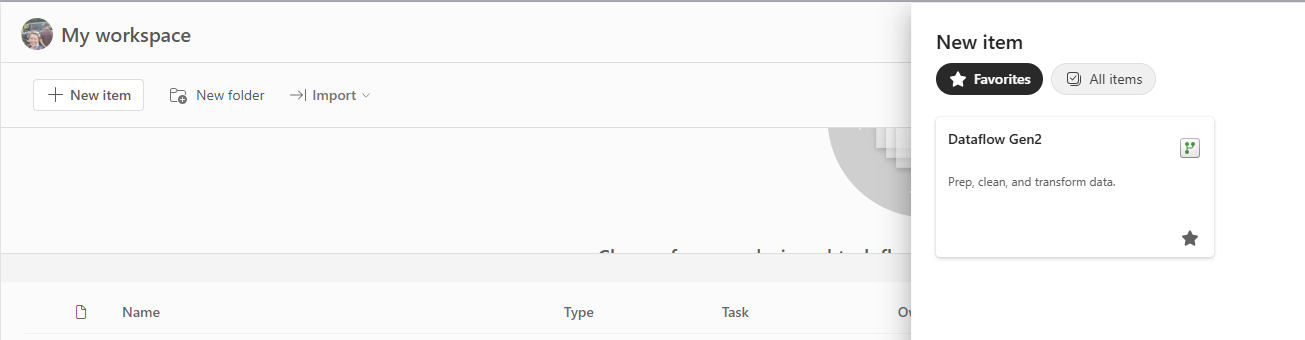
Pour faire un dataflow il faut aller sur ton workspace sur le service powerbi et faire “nouveau/dataflow”
Sylvain a tout à fait raison dans ce qu’il te dit.
Des fichiers à 15.000 lignes ne devraient poser aucun souci, après il y a souvent des étapes comme le fait de fusionner (merge?) des requêtes qui sont parfois très longues à charger dans power query.
Les Dataflows permettent effectivement d’alléger beaucoup ton power query dans desktop, en deplaçant les transformations standard/récurrentes vers le dataflow et de ne plus les avoir dans le semantic model.
L’avantage pour moi: si une même source est utilisée dans plusieurs rapports, je mets toutes les étapes de transformation communes aux rapports dans un dataflow au lieu de les réécrire dans chaque rapport.
Autre avantage: un dataflow peut être charger dans un rapport et on peut y apporter des modifications/transformations supplémentaires et spécifiques à chaque rapport, chose qu’il n’est pas possible de faire en chargeant un semantic model d’un autre rapport.
Mais comme il dit, sans licence adequat cela va vite être compliqué. Mais encore une fois, 15.000 lignes, dur de faire plus rapide à mon avis car c’est vraiment peanut pour power bi. Après il faut tenter d’alléger les transformations en n’ayant pas 3/4 fois la même étape comme “changer le type”, réorganiser les colonnes etc… Généralement en fin de transformation je jette un oeil et je regroupe toutes ces étapes en une seule à la fin de la requête. Mais pas dit que ça change quelque chose sur ce type de fichiers excel.
Peut-être également qu’il faut voir du côté de ton PC, niveau RAM etc, ici j’ai dû le faire améliorer et je manque encore de RAM pour qu’il arrive à suivre
je vais tenter de répondre en espérant avoir compris.
Pour ma part j’ai mes données Productive dans un dossier qui s’appelle “PROD” et j’ai une copie de ces données beaucoup allégée dans un dossier appelé “TEST
Puis dans Power Query je change ma source qui pointe vers le dossier PROD par un paramètre et soit je sélectionne PROD dans mon paramètres et il charge les fichiers de ce dossier (notamment avant de publier le rapport sur le service pour avoir toutes les données), soit je fais pointer ma source en modifier le paramètre vers mon dossier TEST lorsque je veux faire des transformations et gagner du temps.
Puis je remets mon paramètre sur PROD avant de mettre le rapport en ligne pour ne pas avoir des chiffres faussés car avec des données tronquées
Bonjour,
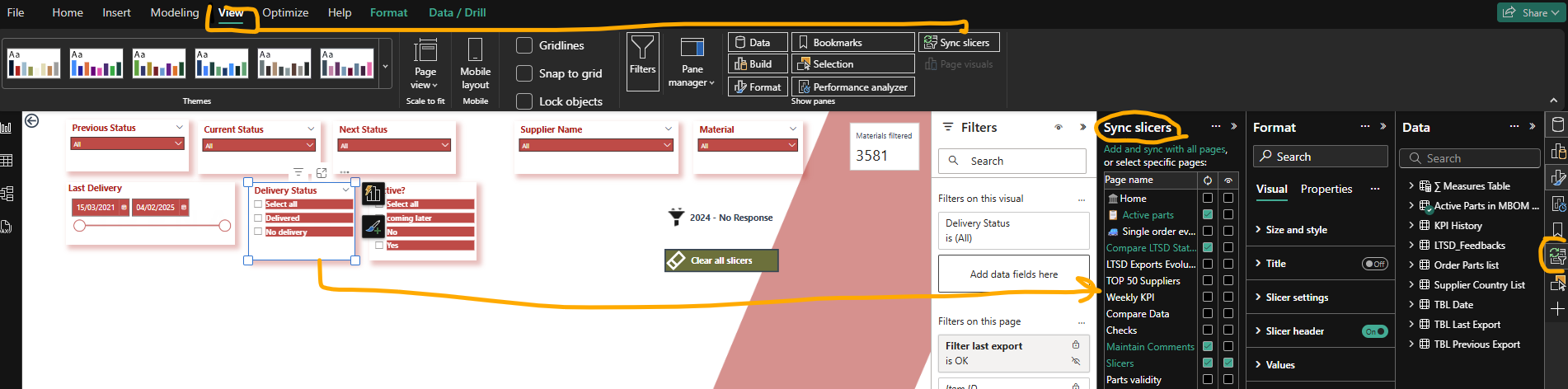
Tu peux tout à fait avoir des segments ou slicer sur une page dédiée et faire en sorte ensuite qu’ils se synchronisent d’une page sur l’autre.
Un exemple ci dessous, le menu de synchronisation se trouve sous “View” ou dans ta barre de droite si tu la fais afficher.
Ensuite tu sélectionne ton segment/slicer et dans la fenêtre de synchronisation (à droite du panneau de filtre de mon rapport ci dessous), tu vois sur quelle page il est visible et quelle page sera filtrée par ce slicer.
Il faut juste avoir conscience que si tu sélectionne les pages à synchroniser, alors le slicer y sera ajouté, il faut bien décocher dans la colonne “visible” (la colonne avec un oeil au dessus dans mon exemple):
oui d’ordinaire je connais le problème mais là je ne trouve pas.
L’erreur semble se produire dès la sélection du fichier dans PQ, avant même l’import du tableau du fichier excel. lorsque je filtre le chemin d’accès au fichier sur le site sharepoint. Je vais continuer de chercher
Je ne vais pas vraiment t’aider mais je ne sais pas si c’est lié mais j’ai également des soucis avec un rapport.
Source: fichier excel sur un site sharepoint, généré par un export automatique SAP (donc pas de modif manuelles faites).
Refresh dans Desktop: ok sans soucis
Schedule refresh sur le service: ” refresh failed, the key didn’t match any rows in the table”
Or je n’ai aucune idée d’où peut venir le problème
quelqu’un a aussi ce genre de soucis dernièrement?