
 Member
Julien
MemberForum Replies Created

Julien
Member20 novembre 2024 at 11h27 en réponse à: Mail automatique avec ajout d’images en pièce-jointeTo all, c’est encore moi, j’ai deux autres questions pour le coup :
- Lorsque mon équipe utilise l’app’, c’est systématiquement mon compte qui envoie le mail, est-ce possible de changer l’expéditeur, son nom ou d’avoir quelque chose de générique ? Nous avons une boite mail commune d’équipe mais lorsque je change le “De (envoyer en tant que)” et que j’y mets notre boite mail commune, le flux est en échec.
- J’ai essayé avec “envoyer un e-mail (V3)” et non pas (V2) car j’ai vu que l’expéditeur serait alors “power automate” ou quelque chose dans le genre mais qui me convient davantage, sauf qu’avec le mêle flux que précédemment, je n’arrive pas à récupérer les images en pièce-jointe. Dans pièce-jointe, “Files” n’apparaît plus là où il était bien disponible avec la (V2) – voir print ecran.
Thanks in advance! 🙂
Julien
Member20 novembre 2024 at 9h54 en réponse à: Mail automatique avec ajout d’images en pièce-jointeEt beh merci beaucoup, c’est très très clair et surtout, ça fonctionne ! 🥳
Julien
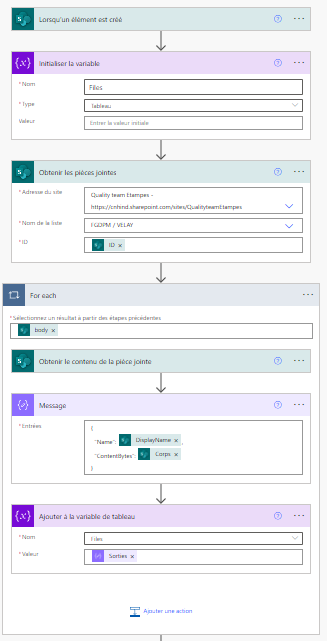
Member15 novembre 2024 at 14h11 en réponse à: Mail automatique avec ajout d’images en pièce-jointeJ’ai tout recommencé depuis le début et… ça a fonctionné !!! J’ai le corps du mail et les images en pj… 😱
Autant je suis heureux, autant je ne comprends pas vraiment le flux, sauriez-vous l’expliquer ?
Julien
Member15 novembre 2024 at 13h27 en réponse à: Mail automatique avec ajout d’images en pièce-jointeHello,
Comment ça l’extension du fichier ?
Julien
Member15 novembre 2024 at 9h37 en réponse à: Mail automatique avec ajout d’images en pièce-jointeHello,
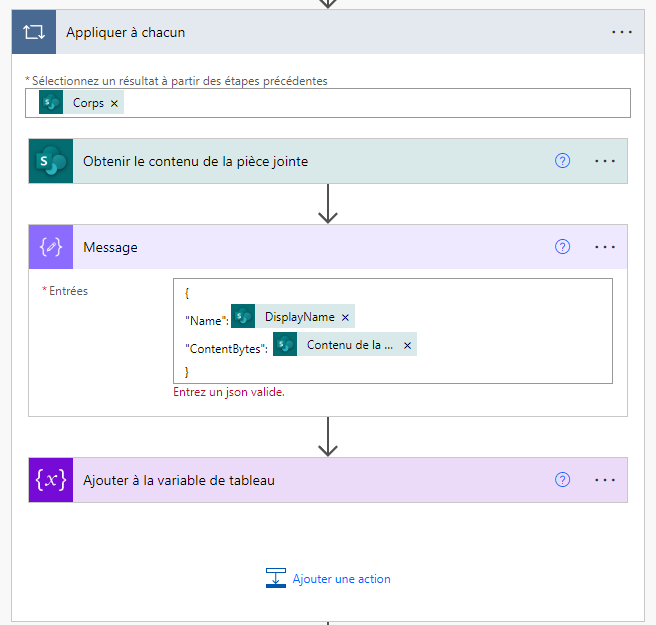
Je viens de recréer toute la cjaine de flux selon la vidéo, pas après pas mais je rencontre un message d’erreur dans “Message” qui est : Entrez un json valide (voir print écran)…
Mes entrées sont :
{
“Name”:@{item()?[‘DisplayName’]}
“ContentBytes”: @{body(‘Obtenir_le_contenu_de_la_pièce_jointe’)}
}
Julien
Member15 novembre 2024 at 9h48 en réponse à: Mail automatique avec ajout d’images en pièce-jointeJ’ai quelque peu modifié mon code comme suit :
{
“Name”: “@{items(‘Appliquer_à_chacun’)?[‘DisplayName’]}”,
“ContentBytes”: “@{base64(body(‘Obtenir_le_contenu_de_la_pièce_jointe’))}”
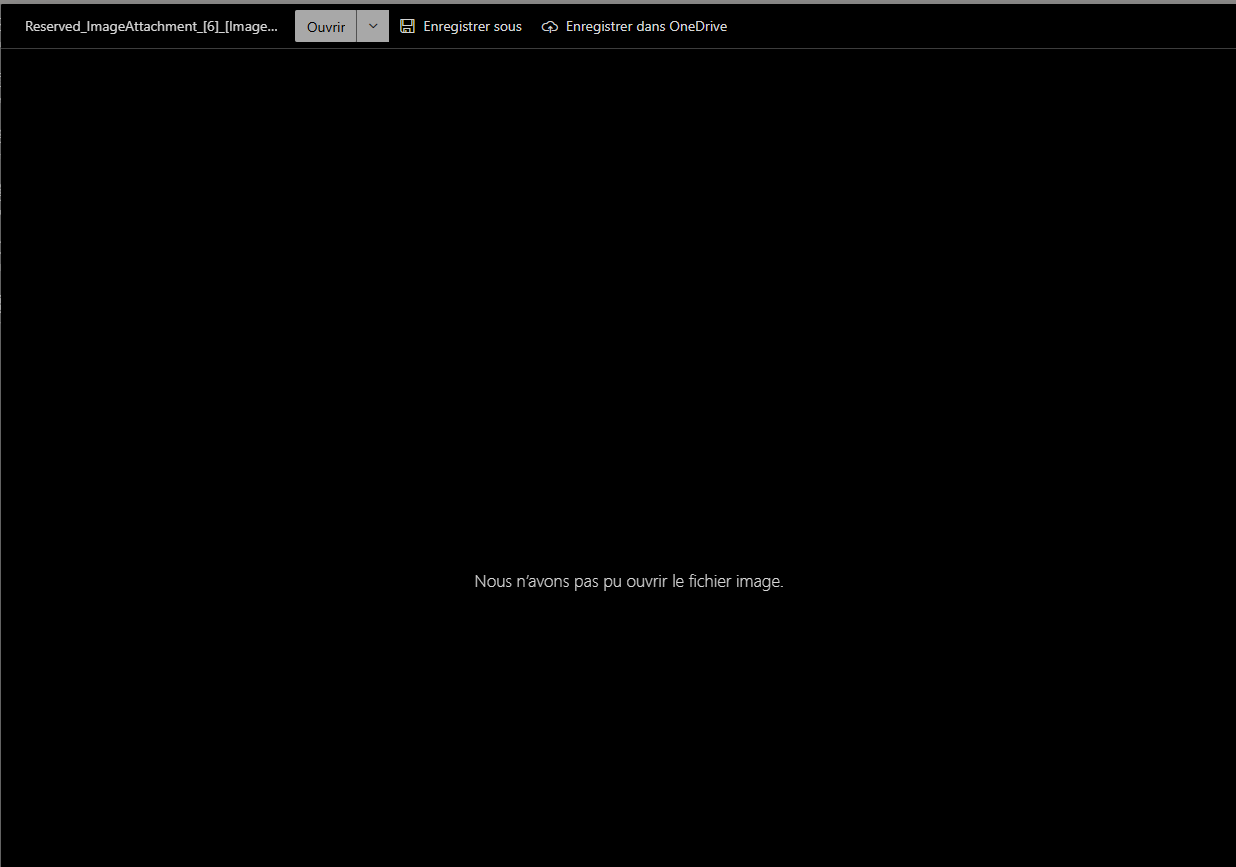
}Je reçois bien le mail avec le corps qui est correct, j’ai bien des pièces-jointes (images png et jpg testées) mais lorsque je veux les ouvrir, j’ai un écran noir avec le message “Nous n’avons pas pu ouvrir le fichier image.”
Julien
Member14 novembre 2024 at 16h34 en réponse à: Mail automatique avec ajout d’images en pièce-jointeBonjour,
Merci pour le partage mais je n’arrive pas vraiment à employer l’exemple de sa vidéo dans mon cas pratique…
Julien
Member14 novembre 2024 at 16h05 en réponse à: Mail automatique avec ajout d’images en pièce-jointeEn appuyant sur le petit icon à droite, j’ai la formule suivante :
[
{
“ContentBytes”: null,
“Name”: null
}
]J’imagine donc que je dois renseigner les informations de la colonne image de ma liste Sharepoint ? Mais quelles seraient ces infos à renseigner ?
Julien
Member14 novembre 2024 at 15h22 en réponse à: Mail automatique avec ajout d’images en pièce-jointeHello,
Je n’ai rien mis car je ne vois pas le nom de la colonne de ma liste Sharepoint (nom de la colonne = Image 1), j’ai ajouté un autre print :

