


Power Apps
Public Group
Public Group
Active 3 months ago
L’outil low-code pour créer des applications PC et mobiles.
Public Group
Organizer:
- Organisé par
-

Engage dans application PowerApps
Engage dans application PowerApps
Posté par Laurent sur 19 janvier 2026 at 21h03Bonjour,
J’ai une application dans laquelle j’aimerai afficher une communauté Engage en page d’accueil.
Je suis un peu perdu à priori ce n’est pas si simple. J’ai essayé la gallerie avec la connexion avec VivaEngage.getMessagesInGroup(XXXX) mais ça ne liste pas mes articles , j’ai juste ‘Texte’ qui s’affiche.
J’ai vu la piste en affichant directement le site par un web viewer sachant que le but ici n’est pas tant l’interaction mais plus avoir les messages de communication en consultation. MAsi je ne trouve pas dans mes composants le External Web.
Reste l’option d’avoir une liste SPO remplit par flux à la rédaction d’un article dans Engage et afficher le contenu dans une gallerie, mais bon c’est dupliqué les infos je trouve ça un peu dommage.
Quelqu’un aurait une idée de comment je pourrais faire?
D’avance merci
Laurent
Laurent a répondu 10 months ago 2 Membres · 7 Réponses- 7 Réponses

Doublon

Bonjour à tous,
J’ai finalement trouvé une alternative, je dois passer par un flux powerautomate pour récupérer les données.
J’ai fait un test avec le corp de l’article c’est ok.
Le flux stocke la donnée dans un tableau récupérer par JSON. Par contre j’ai agrémenté ma variable tableau de plusieurs colonnes :
{"Article": "@{items('Appliquer_à_chacun')?['body/parsed']}","Lien": "@{items('Appliquer_à_chacun')?['web_url']}","Date": "@{items('Appliquer_à_chacun')?['created_at']}"}Dans PowerApp j’ai :
<div>
<div>ClearCollect(</div>
<div>colMessages;</div>
<div>Table( ParseJSON(jsonMessages) )</div>
<div>)</div>
<div> </div>
<div>Par contre dans ma gallerie d’affichage je n’arrive pas à atteindre les différentes ‘colonnes’. J’ai essayé ThisItem.Value.Article mais ça ne me marche pas.</div>
<div>Quelqu’un aurait une idée?</div>
<div> </div>
<div>D’avance un grand merci</div>
<div>Laurent</div>
<div> </div>
<div> </div>
<div> </div>
<div> </div>
</div>Hello,
Pour le premier scénario, peux-tu vérifier dans la prévisualisation des données de ta barre de formule :
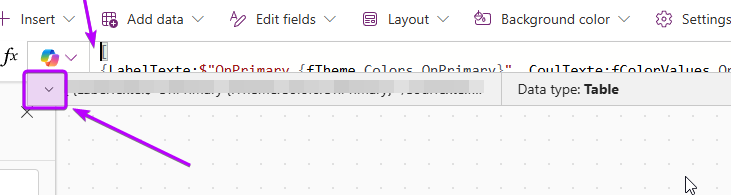
En plaçant ton curseur avant ou après ta source de données dans la propriété Items de ta galerie et en déployant la partie inférieure de la barre.Dans cet aperçu, tu peux parcourir les colonnes et les lignes de ta table de messages et vérifier si effectivement elle ne contient pas de données.
Si dans cet aperçu tu trouves le contenu de tes articles dans une colonne, tu peux appeler la valeur dans ta galerie avec ThisItem.’Nom de la colonne’
Si dans ta galerie, tu as une éttiquette de texte qui t’affiche Texte, essaie de remplacer, dans la barre de formule, “Texte” par ThisItem.’Nom de la colonne’
Bonjour David,
J’ai finalement trouvé une alternative avec Power Automate.
Par contre je n’arrive pas à atteindre les différentes colonnes de mon tableau
<div>
<div>J’ai dans PowerApps :</div>
<div>ClearCollect(</div>
<div>colMessages;</div>
<div>Table( ParseJSON(jsonMessages) )</div>
<div>)</div>
<div>Mais dans la gallerie je n’arrive pas à atteindre les différentes colonnes. Thisitem.value renvoie une erreur évidemment, mais je ne sais pas comment spécifier la colonne à affiche, j’ai essayéthisitem.value.articlece genre de chose mais ça ne marche pas :/</div>
<div> </div>
<div>D’avance merci</div>
<div>Laurent</div>
</div>Utiliser power automate ajoute de la complexité inutile, colle ce code dans ton application, tu verras assez rapidement comment afficher tes données directement :
Screens:
  Screen2:
    Children:
      - ScreenContainer1:
          Control: GroupContainer@1.4.0
          Variant: AutoLayout
          Properties:
            Fill: =RGBA(245, 245, 245, 1)
            Height: =Parent.Height
            LayoutAlignItems: =LayoutAlignItems.Stretch
            LayoutDirection: =LayoutDirection.Vertical
            LayoutGap: =16
            PaddingBottom: =16
            PaddingLeft: =16
            PaddingRight: =16
            PaddingTop: =16
            Width: =Parent.Width
          Children:
            - HeaderContainer1:
                Control: GroupContainer@1.4.0
                Variant: AutoLayout
                Properties:
                  Fill: =RGBA(255, 255, 255, 1)
                  FillPortions: =0
                  Height: =75
                  LayoutAlignItems: =LayoutAlignItems.Center
                  LayoutDirection: =LayoutDirection.Horizontal
                  LayoutMinHeight: =16
                  LayoutMinWidth: =16
                  PaddingBottom: =8
                  PaddingLeft: =8
                  PaddingRight: =8
                  PaddingTop: =8
                  RadiusBottomLeft: =8
                  RadiusBottomRight: =8
                  RadiusTopLeft: =8
                  RadiusTopRight: =8
                Children:
                  - ComboBox1:
                      Control: Classic/ComboBox@2.4.0
                      Properties:
                        DisplayFields: =["full_name"]
                        Items: =VivaEngage.GetGroups()
                        LayoutMinHeight: =16
                        LayoutMinWidth: =16
                        SearchFields: =["full_name"]
            - MainContainer1:
                Control: GroupContainer@1.4.0
                Variant: AutoLayout
                Properties:
                  DropShadow: =DropShadow.None
                  Fill: =Parent.Fill
                  LayoutAlignItems: =LayoutAlignItems.Stretch
                  LayoutDirection: =LayoutDirection.Horizontal
                  LayoutMinHeight: =16
                  LayoutMinWidth: =16
                  LayoutWrap: =true
                  RadiusBottomLeft: =8
                  RadiusBottomRight: =8
                  RadiusTopLeft: =8
                  RadiusTopRight: =8
                  Width: =1000
                Children:
                  - Gallery1:
                      Control: Gallery@2.15.0
                      Variant: Vertical
                      Properties:
                        AccessibleLabel: ="Galerie d’éléments"
                        Items: =VivaEngage.GetMessagesInGroupV3(ComboBox1.Selected.id).value
                        TabIndex: =0
                        TemplatePadding: =0
                        TemplateSize: =320
                        Transition: =Transition.Pop
                        WrapCount: =If(Screen2.Size = ScreenSize.ExtraLarge , 3, Screen2.Size = ScreenSize.Large, 2, 1)
                      Children:
                        - GalleryContainer1:
                            Control: GroupContainer@1.4.0
                            Variant: AutoLayout
                            Properties:
                              Fill: =RGBA(255, 255, 255, 1)
                              Height: =308
                              LayoutAlignItems: =LayoutAlignItems.Center
                              LayoutDirection: =LayoutDirection.Vertical
                              LayoutJustifyContent: =LayoutJustifyContent.Center
                              LayoutOverflowY: =LayoutOverflow.Scroll
                              PaddingBottom: =8
                              PaddingLeft: =8
                              PaddingRight: =8
                              PaddingTop: =8
                              Width: =If(Screen2.Size = ScreenSize.ExtraLarge, (Parent.Width / 3) - 15, Screen2.Size = ScreenSize.Large, (Parent.Width / 2) - 15 , Parent.Width)
                              X: =5
                              Y: =5
                            Children:
                              - TitleContainer1:
                                  Control: GroupContainer@1.4.0
                                  Variant: AutoLayout
                                  Properties:
                                    AlignInContainer: =AlignInContainer.Center
                                    DropShadow: =DropShadow.None
                                    LayoutAlignItems: =LayoutAlignItems.Center
                                    LayoutDirection: =LayoutDirection.Vertical
                                    LayoutGap: =8
                                    LayoutMinWidth: =GalleryContainer1.Width
                                    PaddingBottom: =20
                                    PaddingLeft: =20
                                    PaddingRight: =20
                                    PaddingTop: =20
                                    RadiusBottomLeft: =0
                                    RadiusBottomRight: =0
                                    RadiusTopLeft: =0
                                    RadiusTopRight: =0
                                    Width: =Parent.Width
                                  Children:
                                    - TitleText1:
                                        Control: Text@0.0.51
                                        Properties:
                                          Height: =30
                                          LayoutMinWidth: =Parent.Width
                                          Size: =16
                                          Text: =ThisItem.created_at
                                          VerticalAlign: =VerticalAlign.Top
                                          Weight: ='TextCanvas.Weight'.Bold
                                          Width: =Parent.Width - TitleContainer1.PaddingLeft
                                    - HtmlText1:
                                        Control: HtmlViewer@2.1.0
                                        Properties:
                                          AlignInContainer: =AlignInContainer.Stretch
                                          FillPortions: =1
                                          HtmlText: =ThisItem.body.rich
                                          LayoutMinHeight: =16
                                          LayoutMinWidth: =16
                              - ButtonContainer1:
                                  Control: GroupContainer@1.4.0
                                  Variant: AutoLayout
                                  Properties:
                                    AlignInContainer: =AlignInContainer.SetByContainer
                                    DropShadow: =DropShadow.None
                                    FillPortions: =0
                                    Height: =50
                                    LayoutAlignItems: =LayoutAlignItems.Center
                                    LayoutDirection: =LayoutDirection.Vertical
                                    PaddingBottom: =12
                                    PaddingLeft: =20
                                    PaddingRight: =20
                                    PaddingTop: =8
                                    RadiusBottomLeft: =0
                                    RadiusBottomRight: =0
                                    RadiusTopLeft: =0
                                    RadiusTopRight: =0
                                    Width: =Parent.Width
                                  Children:
                                    - Button1:
                                        Control: Button@0.0.45
                                        Properties:
                                          AccessibleLabel: ="Bouton Élément proposé"
                                          AlignInContainer: =AlignInContainer.Stretch
                                          Appearance: ='ButtonCanvas.Appearance'.Secondary
                                          LayoutMinHeight: =16
                                          LayoutMinWidth: =16
                                          OnSelect: =Launch(ThisItem.web_url)
                                          Text: ="Lire dans Viva Engage"
Width: =110Les points clés :
Dans ta galerie, il faut ajouter .value à la fin :
<div>
<div>VivaEngage.GetMessagesInGroupV3(ComboBox1.Selected.id).value</div>
<div> </div>
<div>Le contenu du message est dans body, qui est un enregistrement qui contient plusieurs formats :</div>
<div> </div>
<div>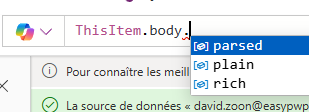 </div>
Ah top!!!
Merci beaucoup 🙏
Belle journée à toi
Connectez-vous pour répondre.