


Power Automate
Public Group
Public Group
Active 4 months ago
Automatisez vos tâches répétitives, orchestrez vos processus métier, répétez indéfiniment vos actions de bureau.
Public Group
Organizer:
- Organisé par
-

lire le contenu d’un pdf pour en extraire certaines informations
lire le contenu d’un pdf pour en extraire certaines informations
Posté par mag sur 18 novembre 2025 at 11h12Bonjour, je cherche dans powerautomate une action (je n’ai pas de licence Premium) qui me permettrait de lire un fichier pdf que je reçois régulièrement par mail et dans lequel je voudrais extraire “référence du produit” ; “Bon de livraison” ; “Numéro de commande” (PO) ; “Quantité Commandée” et “Quantité livrée”. J’ai tenté l’action “AI Builder” sans succès. Auriez-vous une autre méthode à me conseiller. Merci d’avance.
Sophie a répondu 10 months, 1 week ago 5 Membres · 6 Réponses- 6 Réponses

Salut @mag,
C’est tout à fait possible avec AI Builder. Faut juste un peu de temps pour le mettre en place. Et c’est franchement facile à faire. Mon prochain post LinkedIn sera sur ce sujet… 😜
Faut commencer par créer un modèle IA, le paramétrer et l’entraîner :
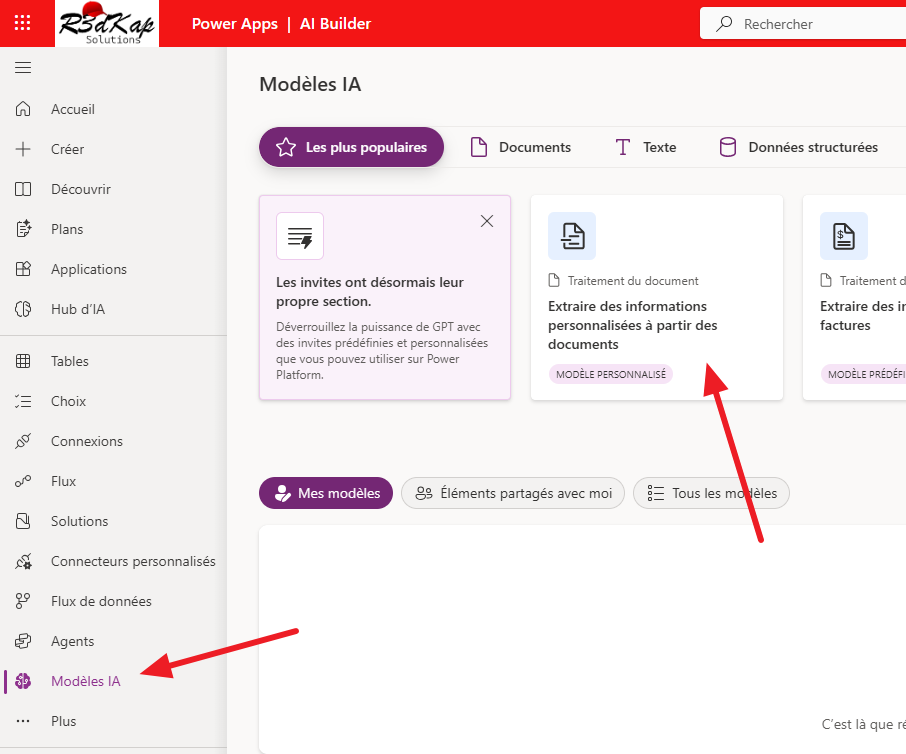
Si trouves pas Modèles IA dans ton menu, passe par Hub d’IA au-dessus… 😉
C’est hyper bien fichu : tu suis toutes les étapes, tout est expliqué…
- Choisi le type de document : dans ton cas, à mon avis plutôt Documents de modèle corrigé (très mal traduis) -> c’est-à-dire un document qui est toujours structuré de la même façon.
- Défini ensuite les données à extraire : référence du produit, bon de livraison, etc. en spécifiant le type à chaque fois
- Crée une collection de documents et ajoutes-y 4 ou 5 PDF qui vont servir à entraîner ton IA
- Passe sur chaque document et repère les emplacements des données que tu veux extraire et rattache-les à tes données définies à l’étape 2
- Et c’est tout… 😀
Ensuite, dans Power Automate tu peux utiliser l’action Traiter les documents du connecteur AI Builder. Tu lui fournis le modèle d’IA que tu auras créé, tu lui spécifies qu’il s’agit de documents PDF et tu lui donnes le contenu d’un fichier PDF et lui te renverras les données extraites.
Voilou… 😊
Tiens-nous au courant…

Allo, est-ce qu’il y a des coûts reliés à l’utilation du IA Builder? Et si oui, selon vos expériences, est-ce que cela en vaut le “coût”??
Oui, l’utilisation de AI Builder est un service payant de Power Platform.
Tout est expliqué ici : https://www.microsoft.com/licensing/guidance/Power-Platform?utm_source=chatgpt.com#section-51-701
Mais en gros, dans l’exemple que j’ai donné ci-dessus :
- l’entraînement de l’IA est gratuite
- le traitement d’une page d’un document pour en extraire des données coûte 100 crédits AI Builder (soit environ $0,05)
Donc tout dépends de ton besoin. Ca peut être clairement intéressant si ça fait gagner beaucoup de temps (et donc d’argent) à des employés… 😉

j’ai eu le même besoin et n’ayant pas accès à AI builder, j’ai trifouillé un M Code dans power query pour extraire les infos des pdf et les mettre dans une liste

Bonjour Sophie,
Peux-tu nous en dire plus sur la solution que tu as mise en place ?
Merci d’avance
Alors j’ai des formulaires que je dois transformer en liste, les formulaires sont le plus souvent en PDF (ce sont des fichiers XLS enregistrés en format PDF, pas de scan, les images scannées pour moi c’est encore un mystère).
J’ai donc une requête power query qui lit les formulaires excel si la persronne oublie de l’enregistrer en format pdf et le mcode suivant qui lit mes pdf: (en italique des étapes de transformation ultérieure à l’ingestion du pdf avec la fonction, cela dépendra de chacun)let
Source = SharePoint.Files(“https://xxxxxx.sharepoint.com/sites/xxx/supplychain/xxx/”, [ApiVersion = 15]),// Filter only the folder you need
#”Lignes filtrées” = Table.SelectRows(Source, each Text.Contains([Folder Path], “Emballages”)),
#”Lignes filtrées1″ = Table.SelectRows(#”Lignes filtrées”, each ([Extension] = “.pdf”)),
#”Personnalisée ajoutée” = Table.AddColumn(#”Lignes filtrées1″, “Extracted”, each fnExtractPDF([Content])),#”Colonnes supprimées” = Table.RemoveColumns(#”Personnalisée ajoutée”,{“Extension”, “Date accessed”, “Date modified”, “Date created”, “Attributes”, “Folder Path”, “Content”}),
#”Extracted développé” = Table.ExpandTableColumn(#”Colonnes supprimées”, “Extracted”, {“FieldName”, “Value”}, {“FieldName”, “Value”}),
#”Colonne dynamique” = Table.Pivot(#”Extracted développé”, List.Distinct(#”Extracted développé”[FieldName]), “FieldName”, “Value”),
#”Colonnes fusionnées” = Table.CombineColumns(#”Colonne dynamique”,{“NOK packaging location 1”, “NOK packaging location 2″},Combiner.CombineTextByDelimiter(” “, QuoteStyle.None),”NOK packaging location”),
#”Colonnes fusionnées1″ = Table.CombineColumns(#”Colonnes fusionnées”,{“Damage Description 1”, “Damage Description 2”, “Damage Description 3”, “Damage Description 4″},Combiner.CombineTextByDelimiter(” “, QuoteStyle.None),”Damage Description”),
#”Type modifié” = Table.TransformColumnTypes(#”Colonnes fusionnées1″,{{“Date”, type date}, {“Date of decision”, type date}, {“Modified Text”, type text}, {“Document Version “, type text}, {“Receiver Department”, type text}, {“Receiver Name”, type text}, {“Detector Company”, type text}, {“Detector Signature”, type text}, {“Detector Name”, type text}, {“Damage Description”, type text}, {“Sequence N°”, type text}, {“Packaging”, type text}, {“Delivery note”, type text}, {“Carrier”, type text}, {“Supplier”, type text}, {“NOK packaging location”, type text}, {“Location”, type text}, {“N°”, type text}, {“Name”, type text}, {“Quantity of packaging”, Int64.Type}})
in
#”Type modifié”Et voilà la fonction fnExtractPDF qui est appelée dans cette requête power query et qui, pour le moment fonctionne sur les fichiers fournis
(fnBinary as binary) =>
let
// Load PDF tables
Pages = Pdf.Tables(fnBinary, [Implementation=”1.3″]),// Pick the first page (adjust if needed)
FirstPage = Pages{0}[Data],// Remove completely empty rows
CleanPage = Table.SelectRows(FirstPage, each List.NonNullCount(Record.FieldValues(_)) > 0),// Helper to read a cell by row/column
ReadCellPDF = (tbl as table, rowIndex as number, colIndex as number) as any =>
let
RowRec = tbl{rowIndex},
Values = Record.FieldValues(RowRec),
Value = if colIndex < List.Count(Values) then Values{colIndex} else null
in
Value,// Extract fields (adjust rowIndex and colIndex based on your PDF table)
Fields = {
{“N°”, ReadCellPDF(CleanPage, 0, 9)},
{“Location”, ReadCellPDF(CleanPage, 3, 1)},
{“Date”, ReadCellPDF(CleanPage, 4, 1)},
{“NOK packaging location 1”, ReadCellPDF(CleanPage, 5, 12)},
{“NOK packaging location 2”, ReadCellPDF(CleanPage, 5, 15)},
{“Supplier”, ReadCellPDF(CleanPage, 7, 1)},
{“Carrier”, ReadCellPDF(CleanPage, 8, 1)}, //
{“Delivery note”, ReadCellPDF(CleanPage, 9, 1)},
{“Packaging”, ReadCellPDF(CleanPage, 7, 8)},
{“Quantity of packaging”, ReadCellPDF(CleanPage, 8, 8)},
{“Sequence N°”, ReadCellPDF(CleanPage, 9, 9)},
{“Damage Description 1”, ReadCellPDF(CleanPage, 11, 0)},
{“Damage Description 2”, ReadCellPDF(CleanPage, 12, 0)},
{“Damage Description 3”, ReadCellPDF(CleanPage, 13, 0)},
{“Damage Description 4”, ReadCellPDF(CleanPage, 14, 0)},
//{“Damage Description 5”, ReadCellPDF(CleanPage, 15, 0)},
{“Detector Name”, ReadCellPDF(CleanPage, 16, 0)},
{“Detector Signature”, ReadCellPDF(CleanPage, 17, 0)},
{“Detector Company”, ReadCellPDF(CleanPage, 18, 0)},
{“Receiver Name”, ReadCellPDF(CleanPage, 16, 7)},
{“Receiver Department”, ReadCellPDF(CleanPage, 18, 6)},
{“Date of decision”, ReadCellPDF(CleanPage, 18, 12)},
{“Document Version “, ReadCellPDF(CleanPage, 20, 0)},
{“Modified Text”, ReadCellPDF(CleanPage, 20, 1)}// add more fields here as needed
},Output = #table({“FieldName”,”Value”}, Fields)
in
OutputOn ne va pas se mentir j’ai un peu tatonné au début, mais une fois mis en place il semble ingérer les fichiers facilement et me donner un liste de formulaires avec les informations voulues
Connectez-vous pour répondre.