


Power Automate
Public Group
Public Group
Active 4 months ago
Automatisez vos tâches répétitives, orchestrez vos processus métier, répétez indéfiniment vos actions de bureau.
Public Group
Organizer:
- Organisé par
-

Microsoft Forms + PJ + Email
Microsoft Forms + PJ + Email
Posté par Tony sur 28 mai 2025 at 18h15Bonjour,
Voici mon problème: J’ai un Forms avec l’ajout d’une PJ (image par exemple). Je récupère les informations dans mon Flux PA & je veux l’ajouter à un Email. Seulement plutôt que de m’envoyer la PJ en dur dans l’e-mail il m’envoie un fichier vide (une URL surement). J’ai cru comprendre qu’il fallait transformer l’URL en PJ & récupérer la PJ.
Auriez-vous le flux exact à suivre ?
Merci pour votre aide.
Tony a répondu 1 year, 5 months ago 3 Membres · 10 Réponses- 10 Réponses

Bonjour Tony,
Voici un flux que je viens de terminer et qui t’aidera à y voir plus clair.
Donc en premier lieu, l’action “Lorsqu’une nouvelle réponse est envoyée (via FORM)
Tu demandes d’obtenir les détails de cette réponse à ton form.
Tu vas maintenant initialiser une variable que tu nommeras “piecesJointes” de type tableau(array) pour enregistrer tes pièces jointes dedans.
Ensuite, tu dois utiliser l’action Appliquer à chacun avec ceci :
<div>
<div>json(outputs(‘Obtenir_les_détails_de_la_réponse’)?[‘body/…’])</div>
<div>l’outputs que tu as besoin est celui créé par ton action “Obtenir les détails de la réponse” que tu viendras donc mettre dans json()</div>
<div> </div>
<div>Dedans, tu vas utiliser le connecteur Onedrive “Obtenir le contenu du fichier.</div>
<div>Au niveau du Fichier, tu vas y rentrer ceci :
<div>
<div>@item()?[‘id’]Cela va faire référence directement à l’ID en cours dans ta boucle.</div>
<div> </div>
<div>Tu utilises l’action “Ajouter à la variable de tableau avec ce format :</div>
<div>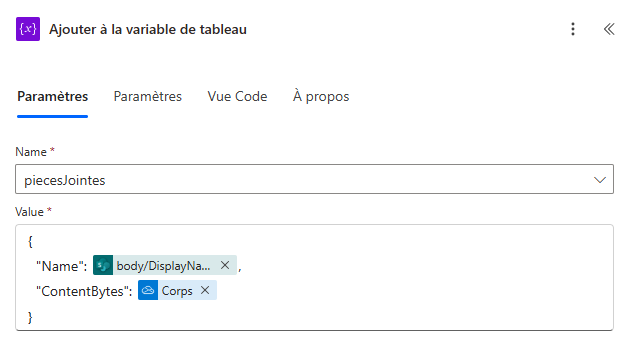 </div>
<div>Tu peux si tu le veux comme moi, (pour un peu de proprété :p) supprimer le fichier qui se trouve dans ton onedrive en utilisant l’action “Supprimer le fichier”.</div>
<div> </div>
<div>Et en dehors de ton Appliquer à chacun, tu vas pouvoir finir en ajoutant l’action “Envoyer un e-mail (V2)”.</div>
<div>Tu paramètres ton envoi comme tu le souhaite et pour la pièce jointe, tu vas venir indiquer ta variable “PiecesJointes”.</div>
<div> </div>
<div>Pour la pièce jointe, tu vas te référé à ton action “Obtenir le contenu du fichier” que tu vas utiliser.
(Ne fais pas attention aux divers connecteurs sharepoint que tu peux voir dans mes screenshots, c’est car de mon côté, je dois enregistrer cela dans une liste Sharepoint)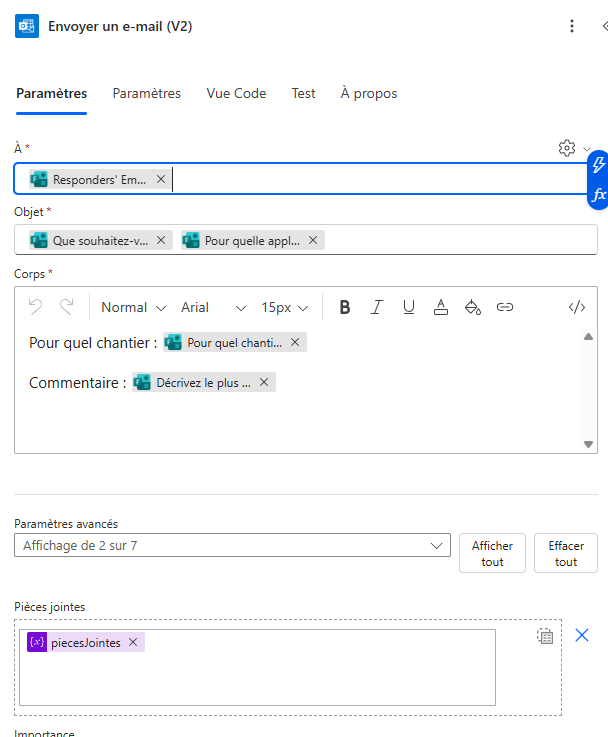 </div>
<div> </div>
<div>Voici l’ensemble du process :</div>
<div> </div>
<div> </div>
<div>Si tu as des questions n’hésite pas.</div>
<div> </div>
</div>
<div class=”___x6lqzc0 fj2tnfm fpnxlw2 f22iagw fkln5zr f4x2w0v f122n59 f1xg1ack f15twtuk f19g0ac”> </div>
</div>
</div>-
This reply was modified 1 year, 5 months ago by Nelson.
-
This reply was modified 1 year, 5 months ago by

Bonjour Nelson,
Un grand merci pour ce partage précieux.
Je vais essayer de réaliser cela pas à pas. J’avoue que je trouve cela affolant de complexité et d’étapes pour seulement une PJ dans un form 🙂 C’est fou ce qu’on doit faire !
Je reviens vers toi, je l’espère avoir le flux opé.
Merci
Merci Nelson,
C’est dur !
Voici mon flux:

l’IA me dit d’analyser le JSON mais c’est en trop versus ta proposition

Ensuite la variable PJForm

Ensuite Appliquer à chacun PJForm

Ensuite Obtenir le contenu du fichier PJForm

Ensuite Ajouter à la variable de tableau PJForm

Ensuite l’email et dans la Pièces jointes

J’imagine qu’on peut simplifier cela… Je trouve cela d’une complexité…
Avec plaisir 😀
Ha ha, c’est forgeant qu’on devient forgeron 👍
L’action “Analyser JSON” enfaite, je la fais mais différemment en utilisant le json().
J’aurai peut-être du mieux t’expliquer cette partie qui est effectivement assez incongru à ma relecture. (sorry).
Mais en soit les deux méthodes se valent.
Pour ta dernière observation, je ne vois pas comment on pourrait simplifier le tout pour te dire la vérité.
C’est selon moi le cheminement logique.
Tu vas t’y faire t’inquiète pas, tu vas voir que c’est très souvent la même chose dans les power automates.
Ah, peut-être qu’avec des connecteurs premiums, on pourrait sauter des étapes ? Je ne sais pas te dire car mon but est de ne pas compter dessus du moins le moins possible.
En tout cas, top que tu y sois parvenu !
Ahah
Merci pour tes encouragements.
Mais malheureusement ça ne fonctionne pas pour moi. Je reçois un fichier sans extension illisible. Je dois louper quelque chose.
Je vais me re repencher sur ta proposition.
PS: J’ai eu un peu de mal à lire ton premier message car il y a des balises <Div> partout.
Je viens de voir ton erreur.
Dans ton action d’envoi d’email, tu remets un json que tu remplis.
Tu dois juste mettre ta variable PJForm.
Essaye juste avec et regarde si tu obtiens bien ta pièce jointe.
Incroyable mais vrai,
Cela fonctionne désormais !
Du coup, j’ai ajouté un module pour supprimer avec le Body ID du module Analyser JSON. Sauf erreur cela supprime correctement aussi.
J’ai également ajouté une approbation pour le manager.
Une sacré automatisation pour un début 🙂

Il ne me reste “plus qu’à” m’attaquer à la data viz via PowerBI de mon fichier excel. Totalement nouveau pour moi.

Salut Tony, Nelson,
Tony, concernant tes remarques :
“j’avoue que je trouve cela affolant de complexité et d’étapes pour seulement une PJ dans un form “
“J’imagine qu’on peut simplifier cela… Je trouve cela d’une complexité…”
D’après la description du problème, tu parles systématiquement de “la PJ”. Nelson a indiqué le cas général pour zéro ou plusieurs PJ, mais dans ton cas : s’il n’y a bien qu’une seule et unique PJ et qu’en + elle est obligatoire (ça c’est géré par le formulaire), alors ça permet de simplifier pas mal : plus besoin de boucle ni de variable tableau. (voir capture ci-dessous).
Pour la capture du flux final, dommage la définition de l’image n’est pas assez importante pour qu’on puisse lire les actions et voir si une refactorisation est possible (vu de loin et en plissant les yeux, je crois distinguer pas mal de copier/coller de bouts entiers. C’est peut-etre tout à fait nécessaire, peut-etre pas
 )

(edit: puis tu peux supprimer le fichier après l’envoi du mail)
Bon courage pour la suite !

-
This reply was modified 1 year, 5 months ago by Julien.
-
This reply was modified 1 year, 5 months ago by
Effectivement, on ne peut voir convenablement, ce que tu as ajouté.
ha ha oui, je l’avoue, j’ai “triché”.
J’ai donné cette solution pour qu’au cas où, il puisse scale aisément s’il doit accepter plusieurs fichiers dans le futur tout en sachant que cela fonctionne d’office avec une seule pièce jointe. 😈
Bonjour à tous,
Un grand merci pour vos retours. C’est encourageant de voir une communauté d’entraide.
Pour répondre: effectivement, je bloque à une PJ. Mais étonnament impossible de récupérer la PJ d’une manière simple. Je ne suis pas assez expérimenté pour le faire. Quoiqu’il en soit ça fonctionne désormais ainsi.
Petite nouvelle qui n’a rien à faire ici mais, j’ai réussi à finir mon PowerBI (le premier) sur ce projet.
Merci beaucoup
PS: Je risque de revenir ahah, j’ai pris goût à Power Automate/ BI & bientôt App ? merci
Connectez-vous pour répondre.