


SharePoint
Public Group
Public Group
Active 4 months ago
Partagez et gérez du contenu, des connaissances et des applications pour dynamiser le travail... View more
Public Group
Organizer:
- Organisé par
-

Vos suggestions, SVP
Vos suggestions, SVP
Posté par Annie sur 16 mars 2026 at 14h05Bonjour groupe,
Je viens vers vous pour obtenir vos commentaires, suggestions, idées ou réalisations. Dans une liste sharepoint, nous retrouvons l’outil formulaires.
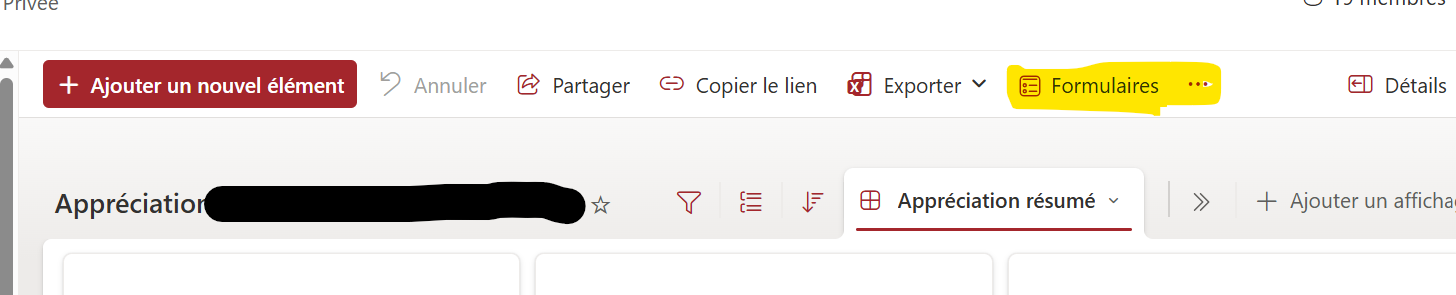 .
Nous avons donc utiliser cet outil, pour créer un formulaire d’appréciation. Ainsi les réponses se déposent automatiquement dans la liste! Cependant mon équipe désirent que le résumé de cet appréciation, soit approuvée par les membres. Donc j’ai créer un “flux”, image pour vous guider:
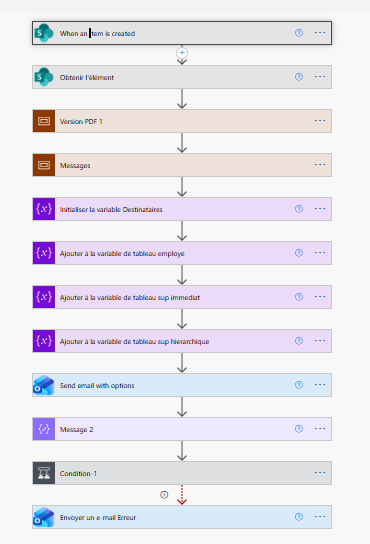 .
Jusqu’a présent tout fonctionne à merveille. Mais qu’est-ce qui se passe, me direz-vous? Mes collègues aimeraient, que la personne qui rédige l’appréciation, puisse le sauvegarder ou conserver un moment avant de le transmettre…Genre: je débute le formulaire, je manque de temps ou d’idées, je veux y revenir plus tard…alors, dans votre tête vous avez des images. Et voila, ou j’en suis.
1-je ne sais pas quoi répondre
2-je ne sais pas si c’est possible
3-j’aurais tellement aimé avoir cette option au début, même si je lai demandé et on m’as dit ben non….
Mon appel à vous est: on peut tu faire qq chose??? Merci énormément de votre collaboration.
R3dKap a répondu 7 months, 4 weeks ago 3 Membres · 11 Réponses- 11 Réponses

Salut @Annie,
Eh non ce n’est pas possible : tu ne peux pas interrompre un formulaire et le reprendre plus tard.
Tu as très bien fait de poser la question au départ : ils ont fait l’erreur de répondre non. Maintenant c’est trop ou alors il faut tout refaire dans une application Power Apps.
Peut-être cela les incitera à l’avenir à bien réfléchir et à envisager tous les besoins pas seulement dans l’instant mais aussi à venir… 😉

C’est bien ce que je croyais. Disons que j’ai une gang qui change souvent d’idées même si je les avertis 🤨.
Et pour être bien sûre, si on y allait avec un power app, on pourrait?Ah oui avec Power Apps tu pourras le faire sans problème… 😉

En effet en faisant une apps via power apps ou via les apps intégrées dans les listes sharepoint c’est faisable, car tu peux le gérer avec un bouton d’enregistrement.
Un exemple: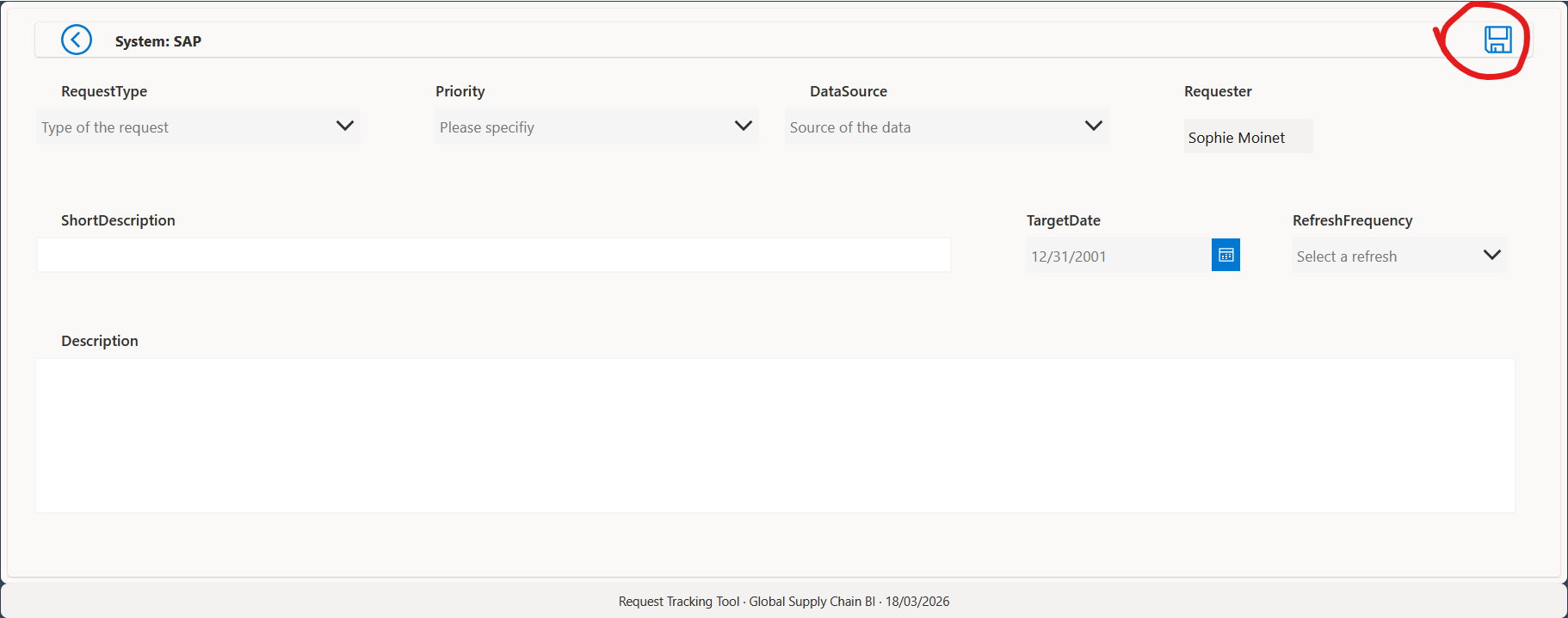
Bonjour Sophie, merci de votre réponse. La je suis p-e un peu néophyte (ou c’est juste que je suis québécoise :), mais quel est la différence entre :
une apps via power apps & via les apps intégrées dans les listes sharepoint.
Car j’ai fais un formule via le formulaire intégrée dans la liste mais ce n’est pas possible: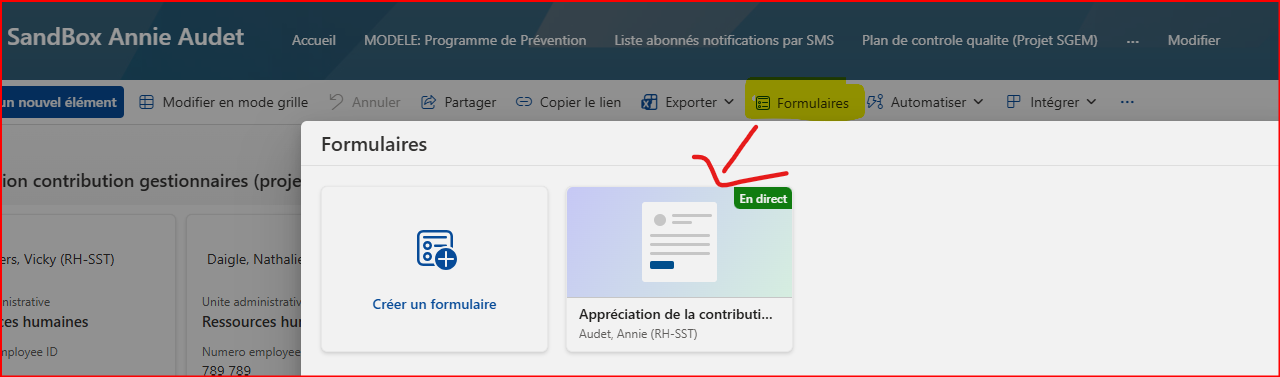
les options sont limités.
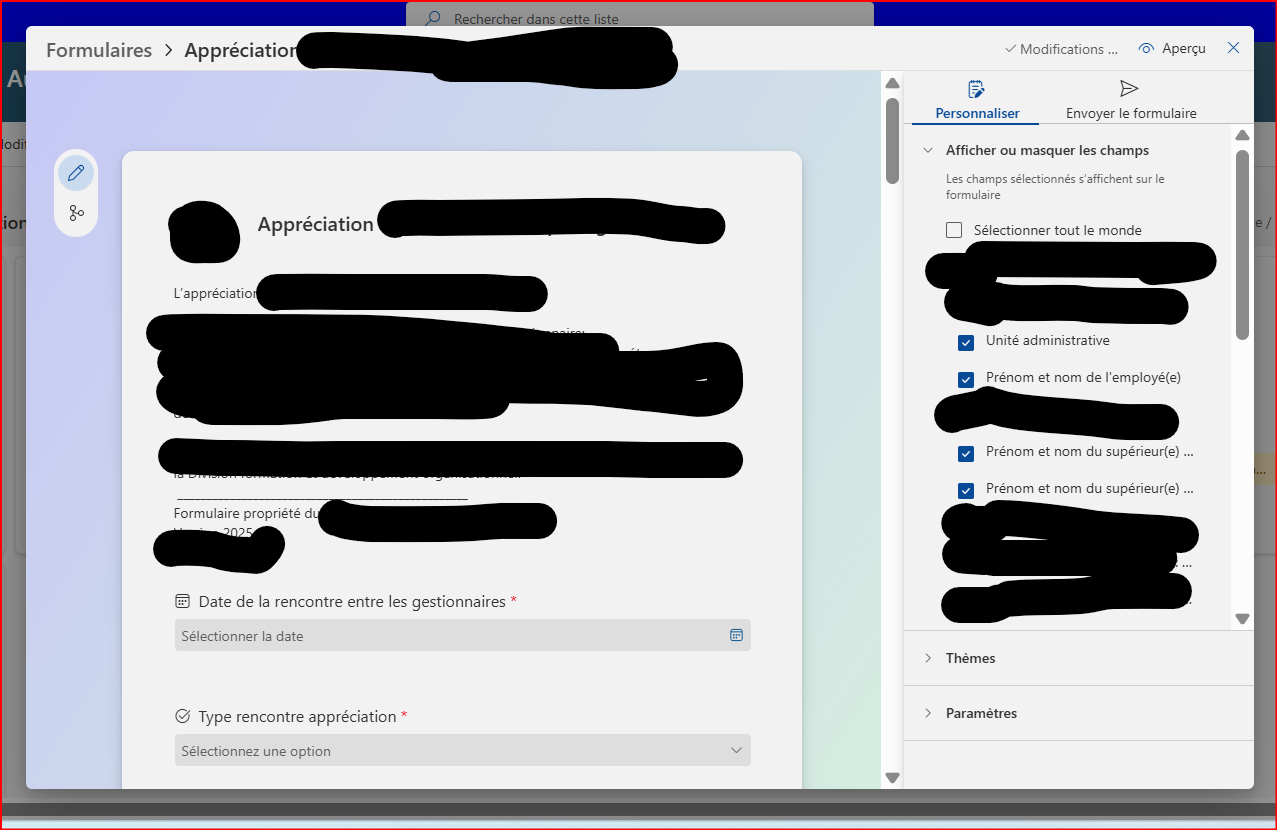
Je crois que je viens de me répondre sur la différence.
Power Apps: tu crée de A-Z
Intégrér: tu peux prendre power apps pour créer une application ou personnaliser le formulaire.
Des fois je suis pas vite
Alors si je choisi :personnaliser le formulaire, quelles seraient les autres étapes mais surtout le résultat?
-
This reply was modified 8 months ago by Annie.
-
This reply was modified 8 months ago by
J’ai récupéré dans le cadre d’un changement de position des apps qui ont été créés dans les listes sharepoints directement, je n’en ai jamais fait.
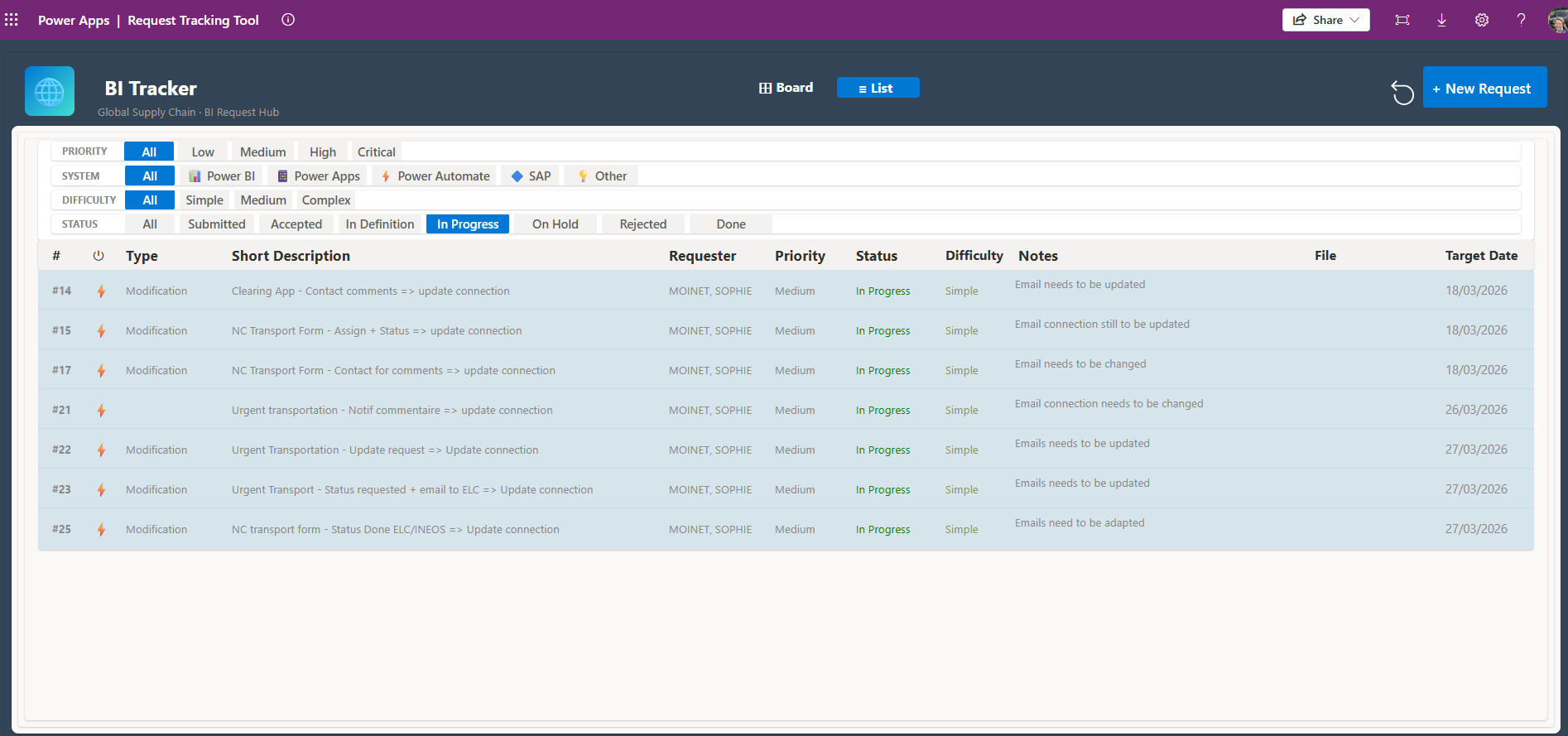
Par contre j’ai déjà fait des apps individuelles que les utilisateurs peuvent ouvrir via une URL (sans se rendre dans la liste elle-même) pour compléter/saisir/modifier des enregistrement d’une liste sharepointcela permet de les programmer en low-code/modifier de l’url powerapps de microsoft et de “cacher” la liste où sont stockées les enregistrements (je préfère ça pour éviter aux utilisateurs de modifier les listes sans penser aux conséquences possible, comme renommer une colonne, éditer ses paramètres).
Les apps “intégrées” s’ouvrent en avant plan de la liste sharepoint chez nous, et je pense que l’avantage c’est que les listes sont déjà nativement connectées/ intégrées à l’app. Je pense que cela dépend des préférences de chacuns.
ici par exemple mon apps qui me sert de “tracker/to Do list” pour moi qui n’est pas intégrée à la liste, les utilisateurs ne peuvent voir/saisir que via l’appli
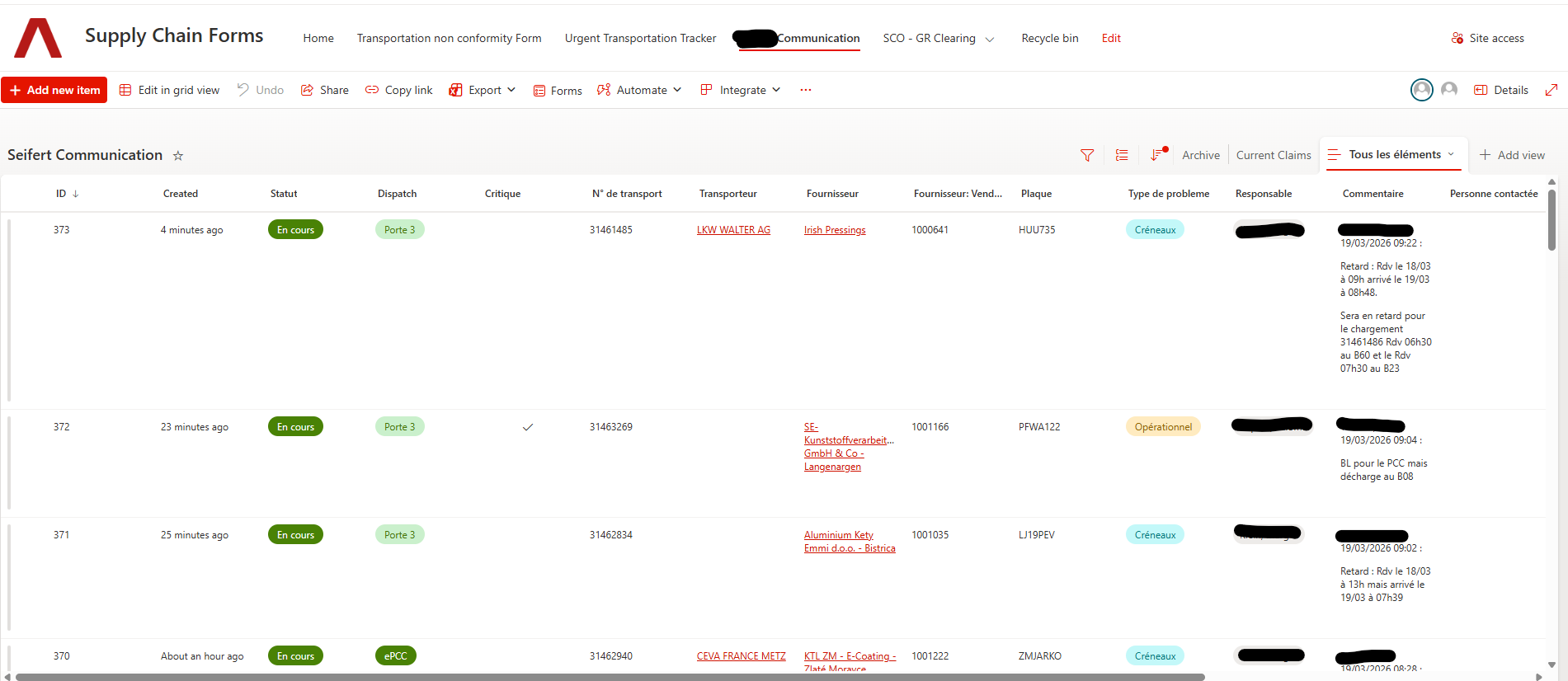
 et ici une apps intégrée à une liste sharepoint. d’abord l’utilisateur ouvre la liste sharepoint via un “lien” en page d’accueil du site:
et lorsque l’utilisateur clique sur “Add new item” ou qu’il sélectionne une ligne pour l’éditer, alors l’app s’ouvre en avant plan de la liste sharepoint (je ne pense pas qu’elle puisse s’ouvrir toute seule sans passer par la liste d’abord) et l’utilisateur peut alors renseigner ce dont il a besoin
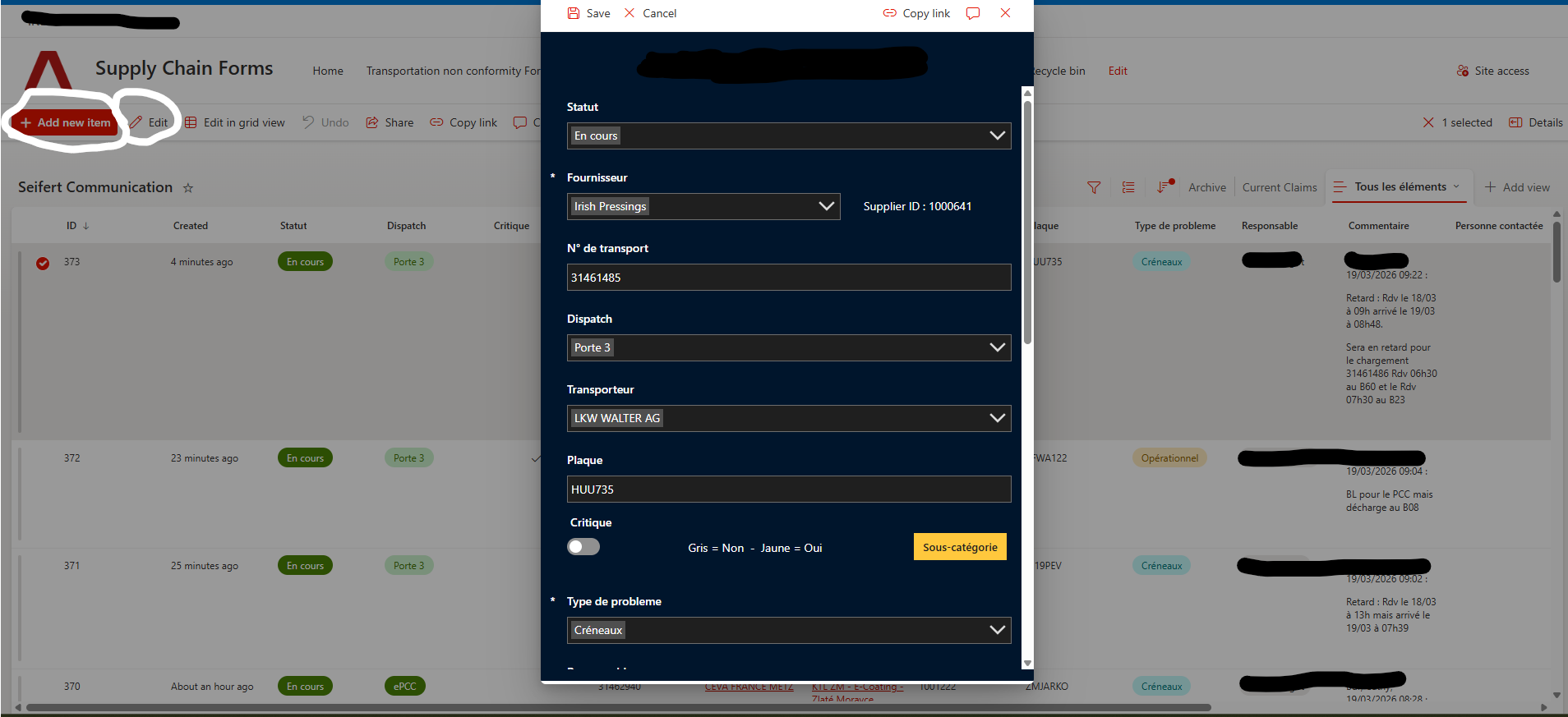
A voir ce qui correspond le plus à vos utilisateurs, une appli indépendante, pouvant s’ouvrir partout, sur pc, sur mobile etc… ou un petit “formulaire” pour renseigner des informations une fois dans la liste.
Une app “indépendante” permet aussi de se connecter à d’autres sources que la liste sharepoint si les enregistrements doivent être stockés ailleursAttention à ne pas confondre les différentes technologies qui permettent de saisir des données dans SharePoint :
Le formulaire natif
C’est celui qui s’affiche quand tu cliques sur une ligne de ta liste :
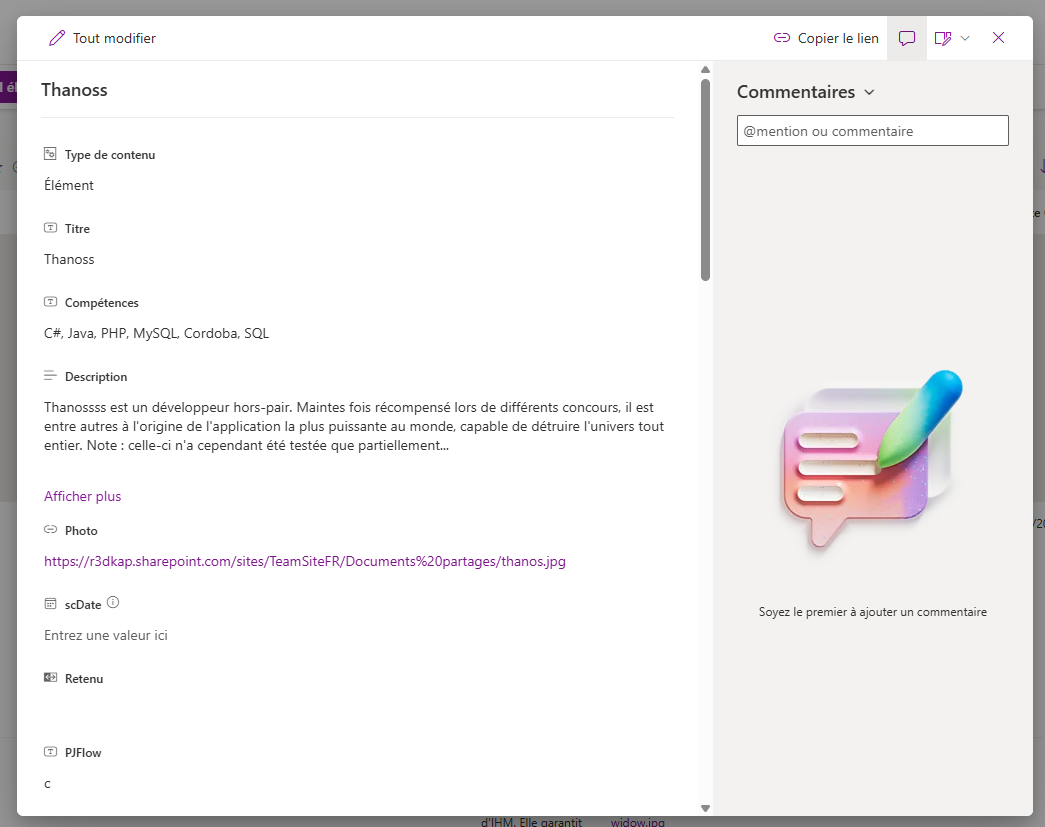
Dans le formulaire natif, les seules choses que tu peux customiser ce sont :
- la mise en forme du formulaire (en-tête, corps, ou pied-de-page = header, body, footer en EN)
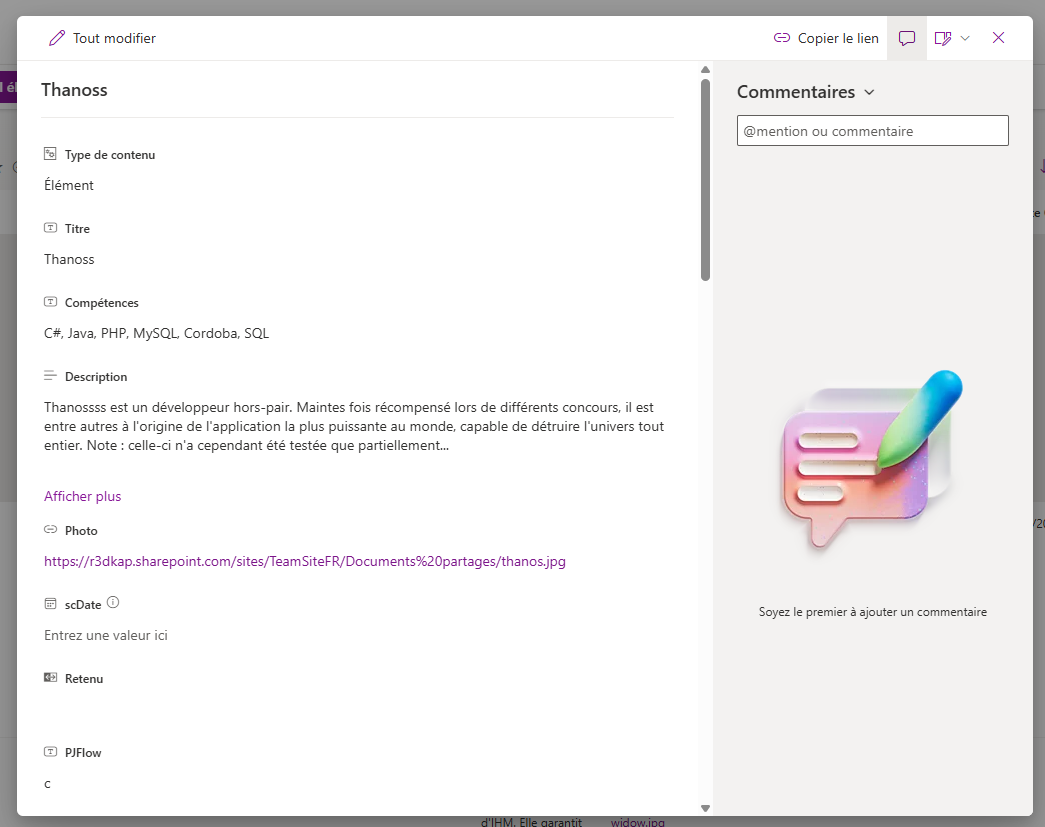
- la position et la visibilité des colonnes dans le formulaire :
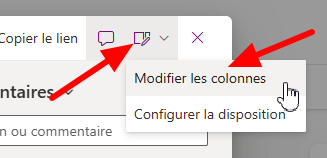
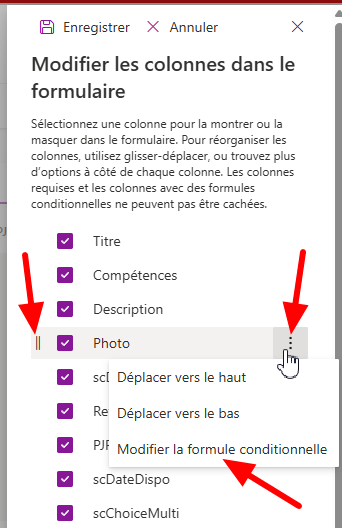
Les formulaires “publics” (je ne connais pas leur nom officiel en anglais)
Ces formulaires ont un look un peu plus moderne et se construisent un peu à la manière d’un formulaire Microsoft Forms (mais ils sont purement SharePoint). Ils ont la particularité de pouvoir être partagés via un lien à n’importe quelle personne sur Terre, même en mode anonyme : la personne peut remplir le formulaire sans se connecter.
L’avantage aussi, c’est que tu peux créer plusieurs formulaire sur la même liste SharePoint…

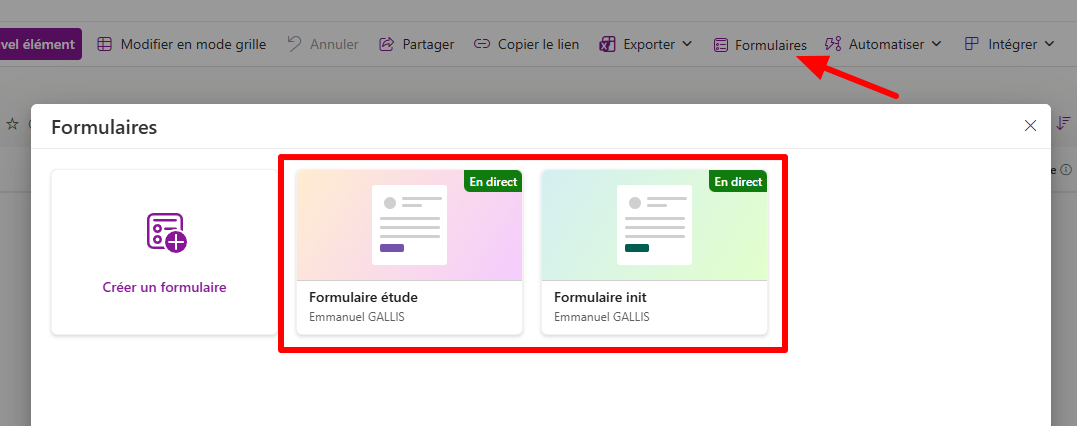
Ca c’est l’interface de construction et de configuration du formulaire :
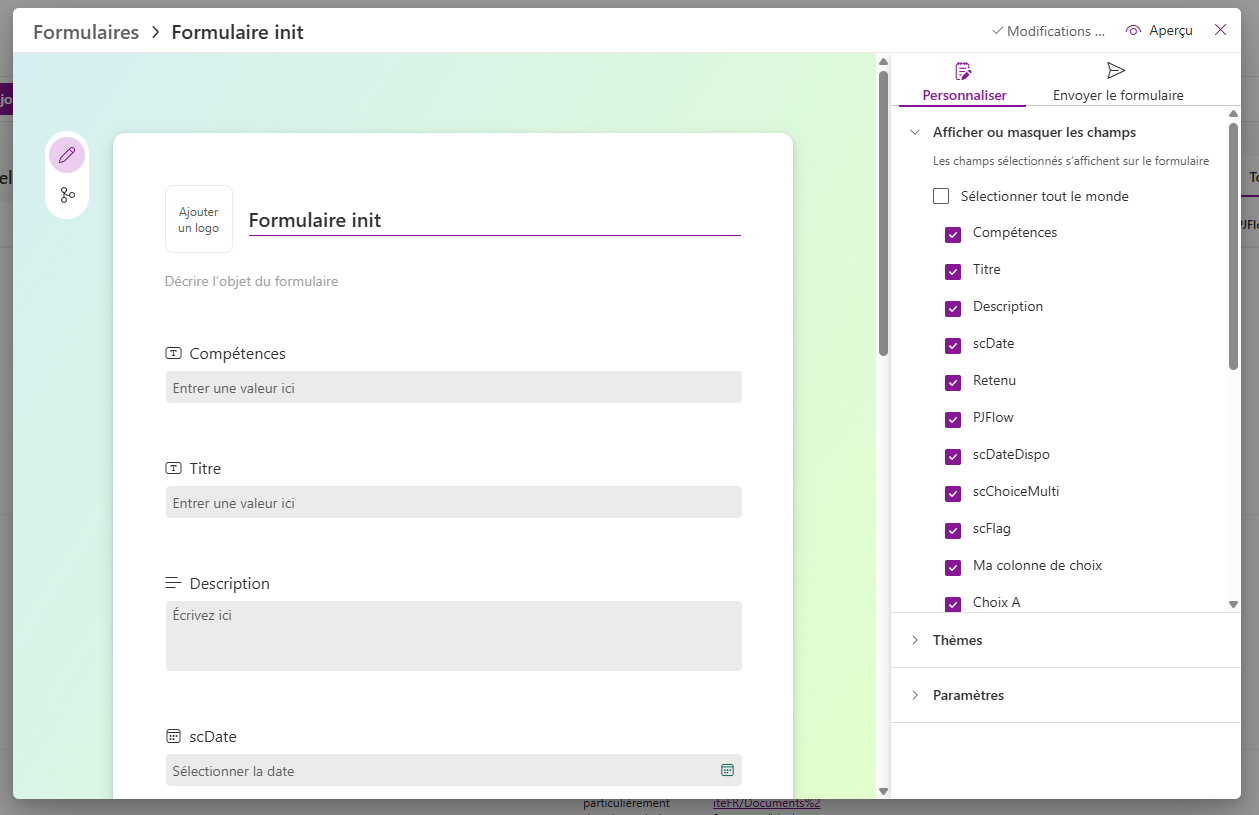
Celui-là tu l’as déjà utilisé…
Les formulaire natifs customisés avec Power Apps
Ca c’est une technique qui permet de REMPLACER le formulaire natif de ta liste par une application Power Apps :

Là le système va te créer automatiquement ce qui s’appelle un “formulaire SharePoint customisé avec Power Apps” : c’est à dire que lorsque tu vas cliquer sur une ligne de ton formulaire, ce n’est plus le formulaire natif qui va s’afficher mais c’est une mini-application Power Apps avec un formulaire Power Apps à l’intérieur
 et du coup tu bénéficies de toute la puissance de Power Apps Canvas pour faire ce que tu veux dans ton formulaire.
Cette technique nécessite de maîtriser un peu Power Apps Canvas car tu vas te retrouver dans le Studio Power Apps de développement avec un objet nommé SharePointIntegration qui va servir de lien entre ton formulaire Power Apps et ta liste SharePoint.
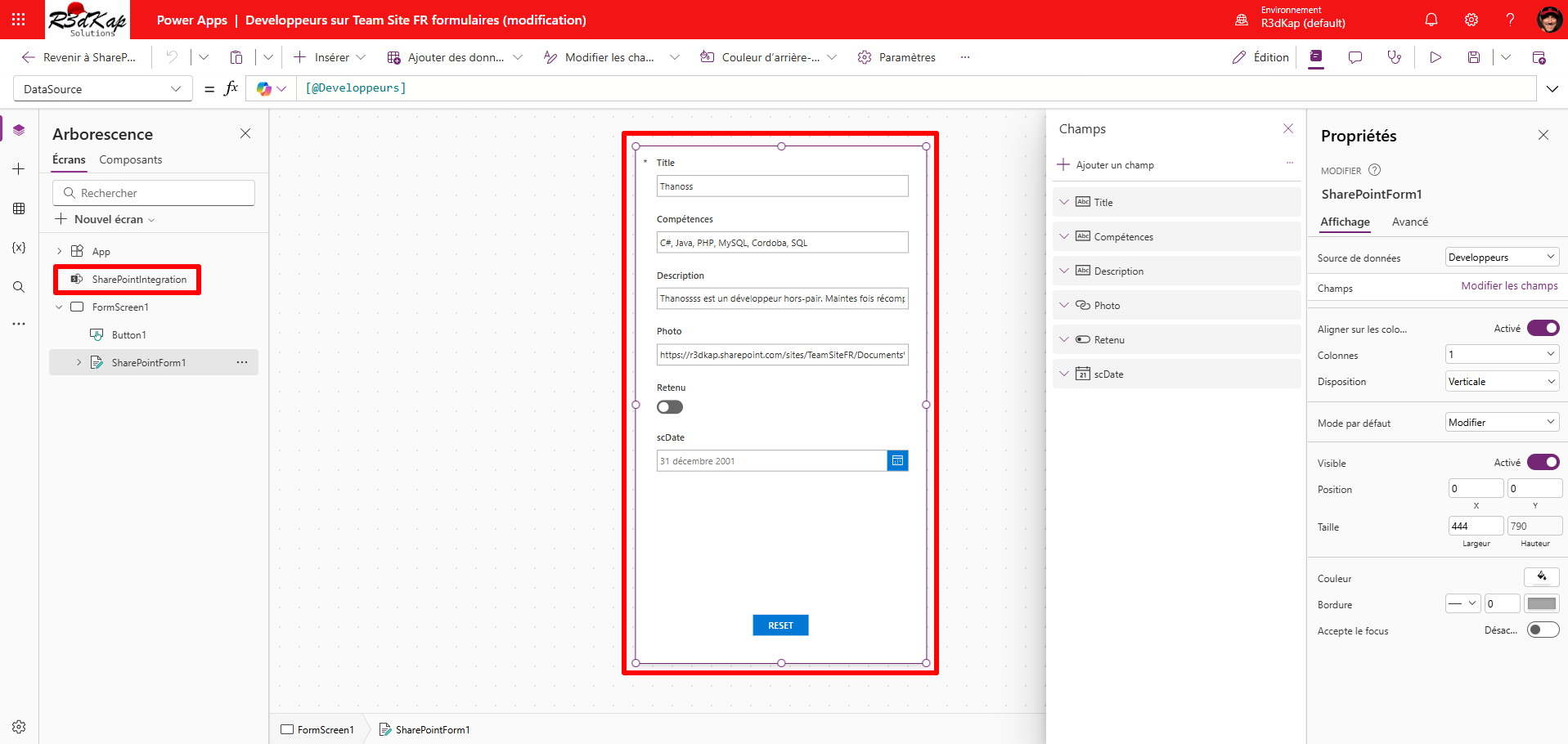
Et puis il y l’application Power Apps Canvas “autonome”
Ca c’est une application complète créée dans le Studio de Power Apps où tu vas ajouter une liste SharePoint en source de données et où ce sera à toi de tout créer de A à Z : les écrans, les formulaires, le code pour enregistrer et charger les données, etc.
Le gros avantage c’est que tu as toute liberté dans le design de ton application. Voici par exemple une application de gestion de réservation de camping qui stocke ses données dans des listes SharePoint :
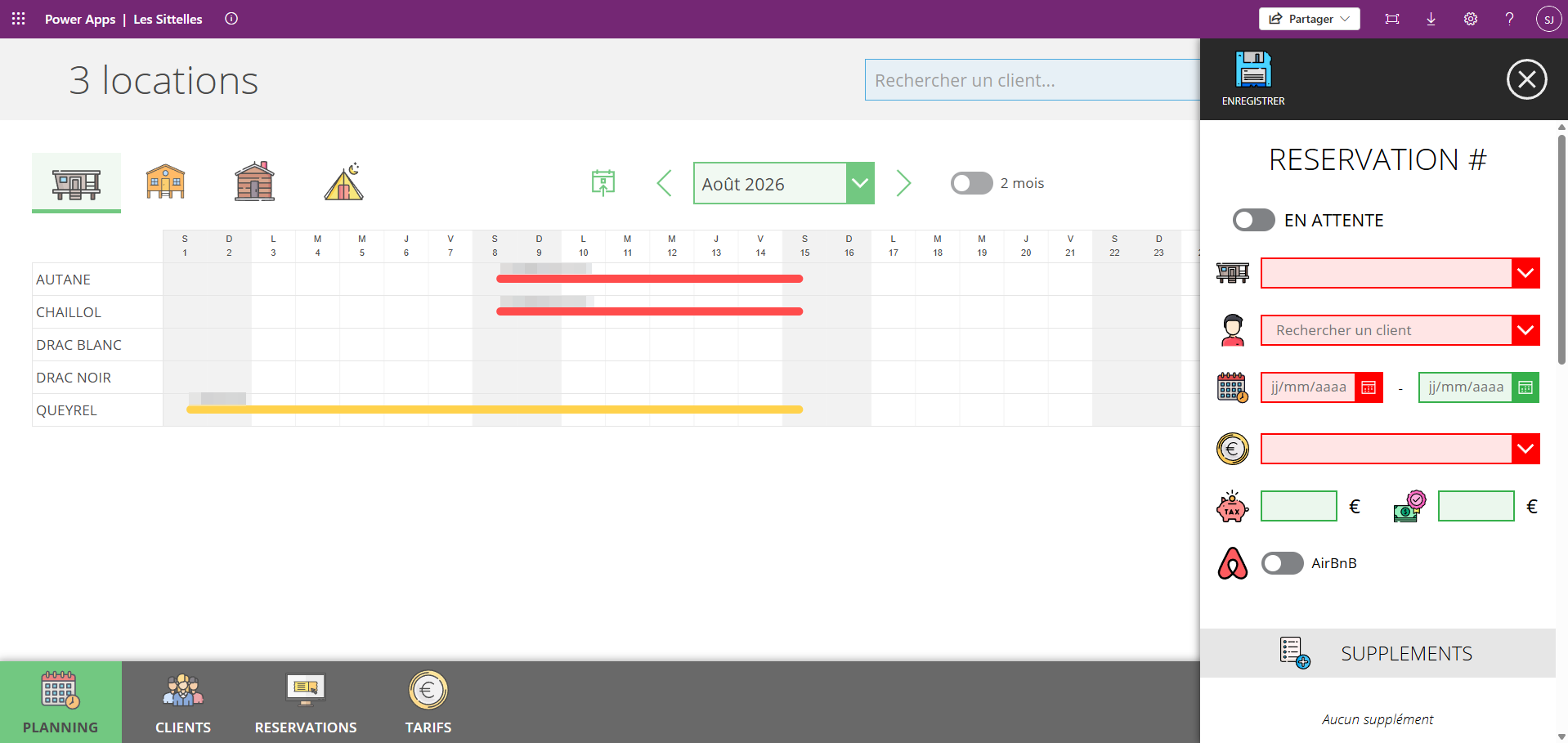
Voilà, on a fait le tour…
Wow wow, merci @R3dKap.
Comme toujours tu explique à merveille et je suis convaincue que tu vas en avoir aidé plusieurs avec tes explications. Àchaque fois, que je te lis, je suis toujours à me remettre en question ou à questionné la vie.
<strong data-olk-copy-source=”MailCompose”>Les formulaire natifs customisés avec Power Apps, peuvent-ils être utilisés comme les formulaires “publics”? c’est à dire en utilisant un lien? Est-ce que tu recommande l’utilisation de cette option? Est-ce que tu en as réalisé? Est-ce vraiment une belle alternative ? ou s’il est préférable de plutot aller direct à Power Apps Canvas ? Au niveau du stockage des données, est-ce que les 3 premiers sont équivalents pour le maximum de donnée dans la liste?
Autre question, lorsque vous créer des Canvas Apps, est-ce que vous privilégiez une seule liste de données ou plusieurs listes de données par thème ou sujet?
bon, je pense que pour le moment, c’est assez l’interrogatoire 🙂 Merci encore pour tout
Personnellement j’ai souvent plusieurs listes sharepoint.
Certaines sont des listes de dimension (une liste de fournisseurs par exemple, une liste de transporteurs etc), puis j’ai une liste de faits dans laquelle les utilisateurs vont renseigner un”incident” dans une app, mais mes listes de dimensions servent alors à l’utilisateur pour sélectionner le fournisseur, le transporteur etc… depuis mes listes de dimension.
Et bien souvent j’ai une liste de faits pour chaque type d’app car je n’ai pas forcément le même besoin en colonnes de faits à garder.Et moi j’adore te lire passke je me marre à chaque fois : vos expressions Québècoises sont tellement délicieuses… 😅
Pour répondre à ta première question : peut-on utiliser un lien pour partager un formulaire customisé avec Power Apps ?
Réponse : NON. Par contre, tu peux partager ta liste sur laquelle il y a ton formulaire Power Apps avec des personnes qui sont externe à ton organisation et en tant qu’invités ils pourront accéder à la liste et donc au formulaire Power Apps sans avoir de licence.
Mais la vraie question Annie c’est : est-ce que tu as besoin que des utilisateurs externes à ton organisation puisse accéder à cette liste SharePoint. Je n’en ai pas l’impression.
👉 Revenons à ton besoin à l’origine : tu souhaites créer un formulaire d’appréciation où l’utilisateur qui saisit l’appréciation peut l’enregistrer (sans l’envoyer) et revenir dessus plus tard pour la soumettre à approbation par les membres.
En fait, personnellement je te recommande une solution très simple : utiliser les approbations natives de SharePoint.
Pour cela il te suffit d’activer les approbations sur ta liste :
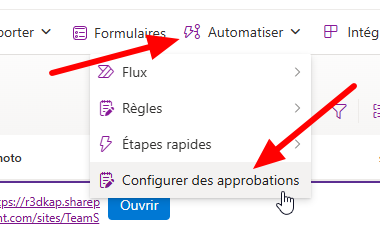
Puis :
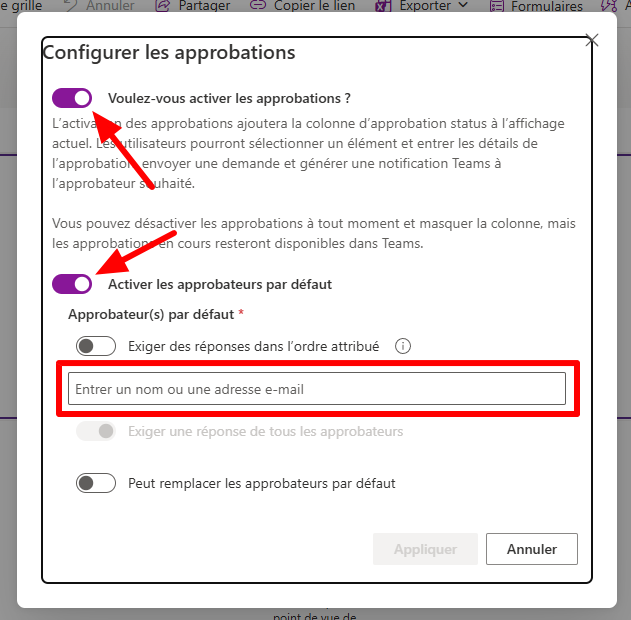
Dans le champ des approbateurs, tu peux mettre soit une colonne de ta liste qui contient des peronnes, soit des adresse emails de gens qui pourront approuver l’appréciation.
Une fois que tu auras fait ça, ta liste va avoir de nouvelles colonnes :
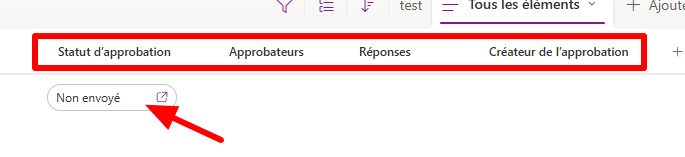
Dans la colonne “Statut d’approbation“, les utilisateurs vont pouvoir cliquer sur le bouton pour soumettre l’appréciation aux approbateurs :
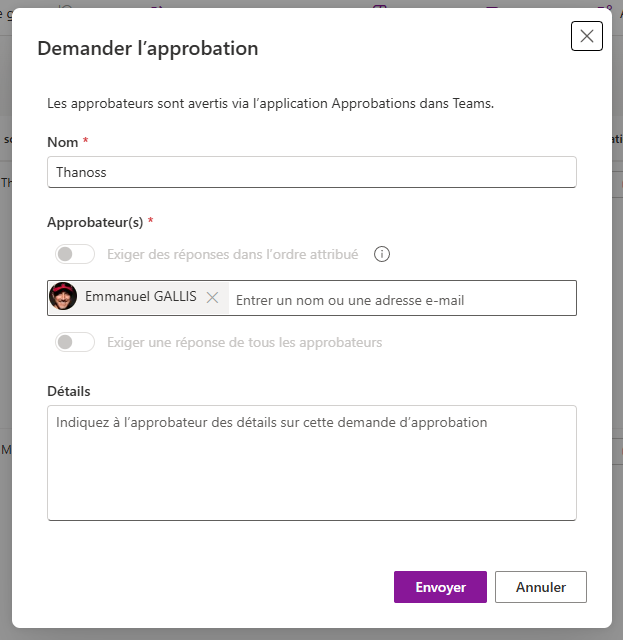
Une fois que la demande aura été soumise, les approbateurs vont recevoir une notification dans Teams où ils pourront approuver ou rejeter l’appréciation :
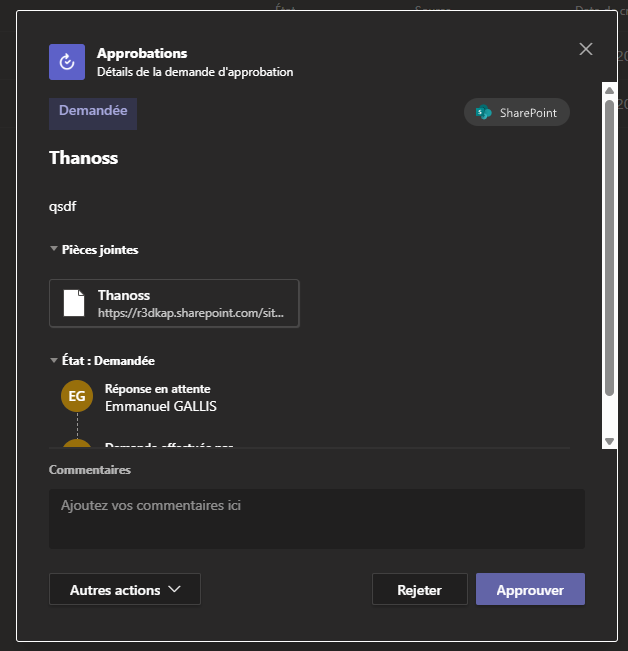
Et voilà, c’est aussi simple : tu as une solution où tes utilisateurs pourront créer l’appréciation et décider quand ils veulent la soumettre à l’approbation des membres.
Connectez-vous pour répondre.