

 Member
Guillaume
MemberForum Replies Created

Bonjour @FRED b.,
Bien tenté ! Mais cette astuce ne fonctionnera pas.
Ton flux Power Automate sera Premium effectivement, car utilisant un connecteur Premium.
Si tu utilises ce flux dans une application Power Apps, cette dernière passera en Premium automatiquement.
En effet, l’exécution de ce flux via un appel Power Apps se fera avec l’identité de l’utilisateur exécutant l’application. Chaque utilisateur aura donc besoin d’une licence pour pouvoir exécuter le flux Premium.
CommentID=xLHpSsXvaXvXLeU, PostID=DiZIsRZhwTwBY9U
Bonjour @Charlotte,
As-tu publié ton application avant de faire l’export ?
La fonctionnalité d’export d’une application exporte la dernière version publiée de celle-ci, et pas la dernière version enregistrée.Si tu souhaites créer une copie de ton application dans le même environnement, tu peux aussi passer directement par l’option “Enregistrer sous”.
Depuis l’interface d’édition de ton application, dans le menu Fichier
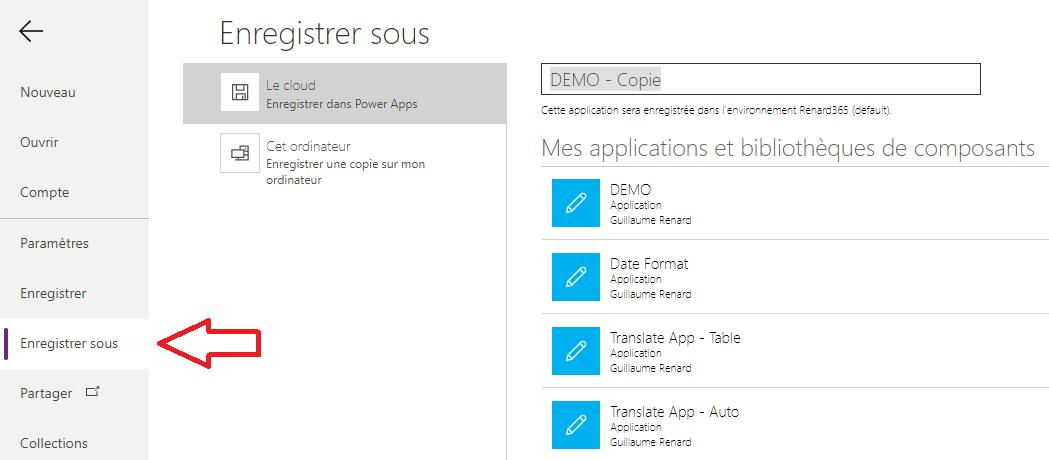
Et là, pas besoin de publier ton application au préalable, la copie se base sur la version en cours de modification.
CommentID=cfUQmeEglcrPUZS, PostID=d9Uvrk2LLv9cBBA
Cette fonctionnalité n’est pas encore supportée semble-t-il. Si l’on créé la demande d’approbation depuis l’application dans Teams ça fonctionne bien, mais pas lorsque l’on créé la demande depuis Power Automate.
Peut-être est-elle en cours de correction/déploiement, de mon côté, je n’ai même pas la partie “Pièces jointes” dans la carte d’approbation.
CommentID=0RPYisPg8gb2w9D, PostID=T7Er3BjYyKcdd3i
On ne voit pas la fin de ta formule, tu as bien conservé la fin de la fonction SortByColumns ?
"Title";Ascending)Le seuil d’affichage de la liste SharePoint étant atteint, je te propose d’ajouter un index sur la colonne Title de la liste.
Dans les paramètres de la liste, dans la section Colonnes, cliques sur Colonnes indexées
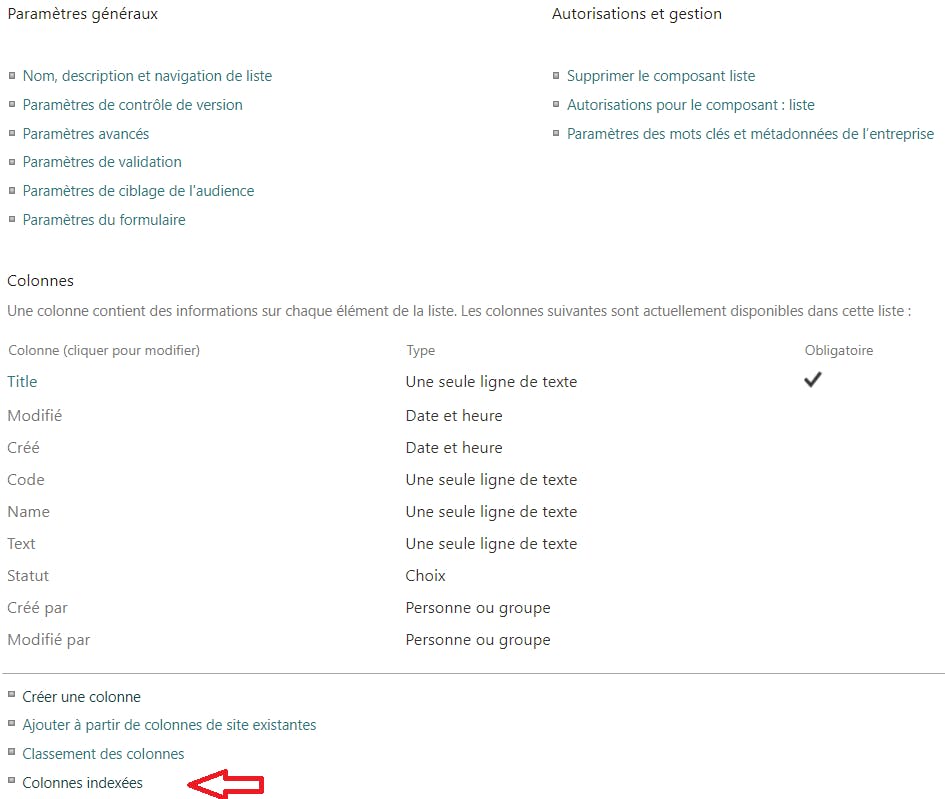
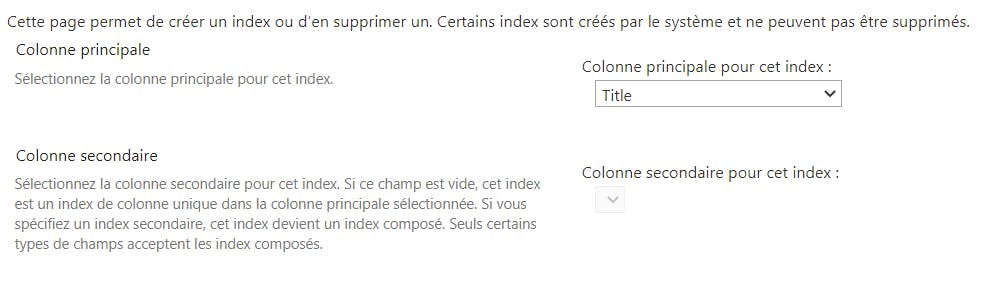
Cliques sur Créer un index, puis dans l’interface, sélectionnes Title dans la liste déroulante et valides en cliquant sur Créer.
CommentID=K7a5ddF8ozilNzf, PostID=gyxG6qZMZbeoHNo
Il faut garder les guillemets autour de name et content, et les retirer uniquement autour des champs dynamiques DisplayName et $content.
Oui, tu peux retirer l’action Message 4, et mettre le champ dynamique Corps directement dans l’action Ajouter à la variable de tableau.
Au final tu devrais avoir :
CommentID=87Qbs8EO6Xx03By, PostID=T7Er3BjYyKcdd3i
Tu peux retirer les guillemets autour des champs dynamiques DisplayName et $content.
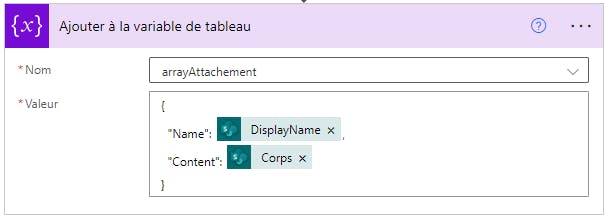
Je ne vois pas très bien l’utilité de ton action Message, tu peux mettre le contenu du fichier (champ dynamique Corps) directement dans l’action d’ajout à la variable de tableau
CommentID=PlPe26scwepAt2W, PostID=T7Er3BjYyKcdd3i
Bonjour @Hugotr35,
Tu rencontres un problème de délégation sur ton filtre, cela implique que celui-ci est appliqué côté Power Apps, sur un volume de données réduit (les 500 premières lignes).
Il est possible d’augmenter la limite, dans les paramètres de ton application, mais uniquement jusqu’à 2.000 (ce qui n’ira pas dans ton cas car tu as 13.000 éléments dans ta liste SharePoint).Il y a plusieurs moyen de contourner ce problème, le premier étant de changer le type de filtre sur ton champ Statut_dotation, car c’est le filtre avec l’opérateur in qui n’est pas délégable à SharePoint.
Est-ce qu’il est possible de tester l’égalité sur ce champ ?
SortByColumns(Filter('Liste sharepoint';'Nom de la personne'.Selected.Result=field_2;Statut_dotation="En possession");"Title";Ascending)ou sinon d’utiliser la fonction StartsWith() ?
SortByColumns(Filter('Liste sharepoint';'Nom de la personne'.Selected.Result=field_2;StartsWith(Statut_dotation;"En possession"));"Title";Ascending)CommentID=o6tc69Qh7aPg7qw, PostID=gyxG6qZMZbeoHNo
Pour afficher les valeurs dans une liste déroulante, tu peux utiliser la fonction Distinct() autour de ton filtre et indiquer dans le second paramètre de la fonction la Value de ton champ lookup
Distinct(Filter(.....);LookupColumn.Value)CommentID=VNW60xOpPPjRzKv, PostID=Wp6tWTlqAAXv2ey
Dans ce cas, par exemple si tu souhaites afficher les données dans une galerie, ta formule Filter() est à positionner sur la propriété Items de la gallerie, et sur les champs à l’intérieur de la gallerie, tu peux mettre ceci :
ThisItem.LookupColumn.Value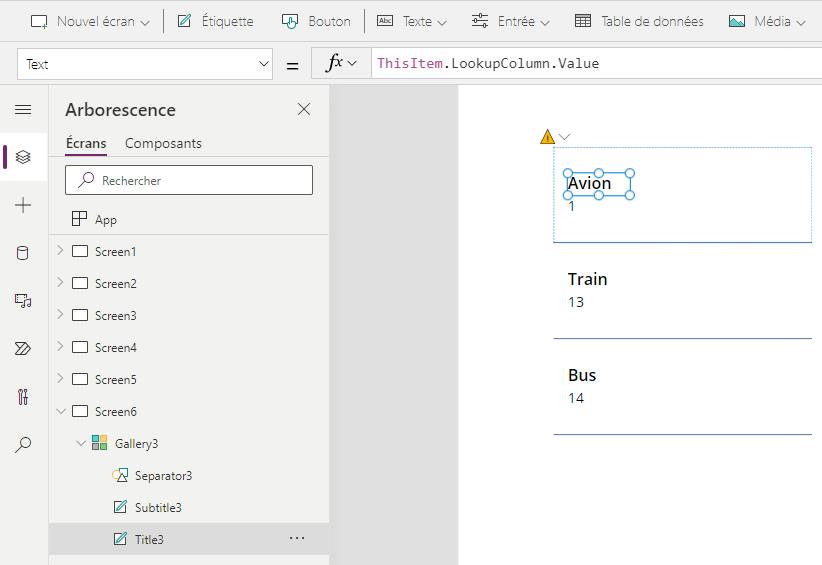
CommentID=MYjOjSJk3Y6tJVD, PostID=Wp6tWTlqAAXv2ey
Bonjour @Geoffroy WAGNER,
Le déclencheur OneDrive Lorsqu’un fichier a été modifié s’applique sur un dossier, cela veut donc dire que tous les documents contenus dans ce dossier (et même ses sous-dossiers si paramétré ainsi) déclencheront ton flux s’ils sont modifiés.
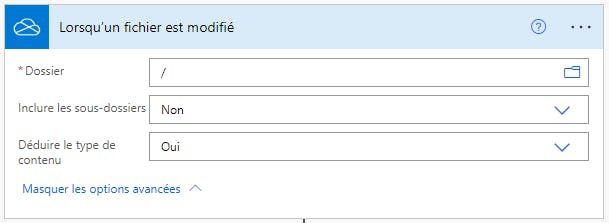
Pour qu’il ne soit déclenché que pour un fichier en particulier, tu peux le mettre dans un répertoire où il sera isolé, ou mieux, ajouter une condition sur le déclencheur de ton flux pour tester le nom de ton fichier par exemple.
@equals(triggerOutputs()?['body/Name'], 'monfichier.xlsx')Dans la dernière étape de ton flux, quel est le fichier que tu supprimes ? Le même qui est modifié et qui déclenche l’exécution du flux ?
Si oui, cela va poser problème, car les actions Excel ne vont plus trouver la référence à ce fichier.
Pourquoi est-ce nécessaire de supprimer le document ?CommentID=KBi8y6PfvaNXTTv, PostID=sXe8g0fsAArWYxV
Bonjour @Zliga,
Que souhaites-tu faire avec les données renvoyées par ta fonction Filter() ?
CommentID=8HnusmSrez0OCXI, PostID=Wp6tWTlqAAXv2ey
Bonjour @Thibaud,
Je ne suis pas sûr de bien comprendre ton cas d’utilisation.
Tu parles d’un bouton pour ajouter une pièce jointe, est-ce sur une application Power Apps ?Un workflow est déclenché, mais de quelle manière ?
Dans ce workflow, tu fais l’envoi d’un email, en tentant d’y inclure une pièce jointe.
Peux-tu faire une (ou plusieurs) capture de ton workflow pour voir comment sont paramétrées tes actions, et notamment l’action de l’envoi d’email ?CommentID=cdQ5jkOKpK63dK9, PostID=T7Er3BjYyKcdd3i
@Marine peux-tu nous indiquer également les paramètres régionaux de ton site SharePoint, à l’adresse https://<ton domaine>.<a href="http://sharepoint.com/sites/sharepoint.com/sites/<ta collection de sites>/_layouts/15/regionalsetng.aspx
CommentID=BawsGCOUBjEwqNi, PostID=5uMF1oxNpYQfnbO
Bonjour @Marine,
Le soucis de syntaxe dans ta formule est le séparateur “,” dans l’exemple que tu as récupéré qui doit être remplacé par le séparateur “;” car ton SharePoint est en français.
Autre problème, tu utilises ta formule comme “Validation de colonne” pour ta colonne Archivée.
Ce paramètre sert à valider que les informations saisies par l’utilisateur dans ce champ sont correctes.
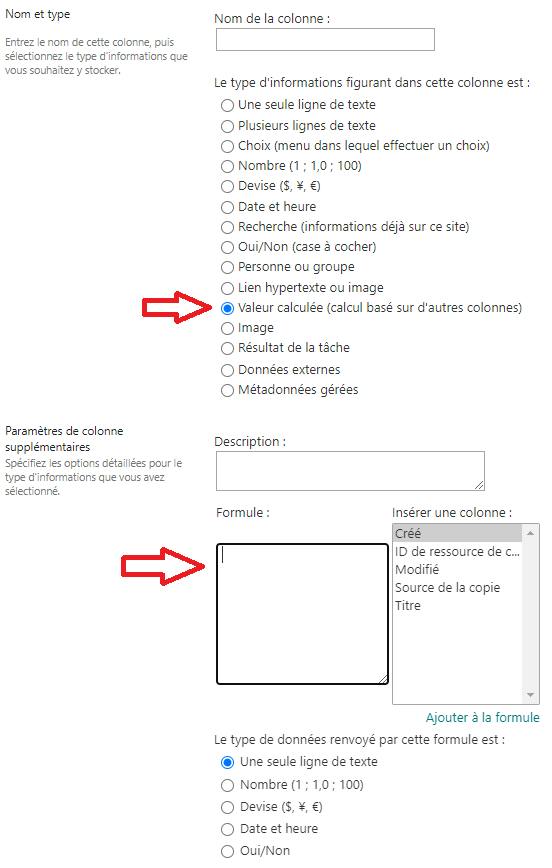
Exemple : pour un champ “Numéro de série” que l’on voudrait forcer à respecter une certaine longueur, on utiliserait la formule de validation suivante sur la colonne =LEN([Numéro de série])>10Dans ton cas, il faut que tu utilises une colonne de type “Valeur calculée” pour ta colonne Archive.
Tu pourras utiliser pour cette colonne la formule que tu as trouvée (en remplaçant la virgule par le point virgule 😉).
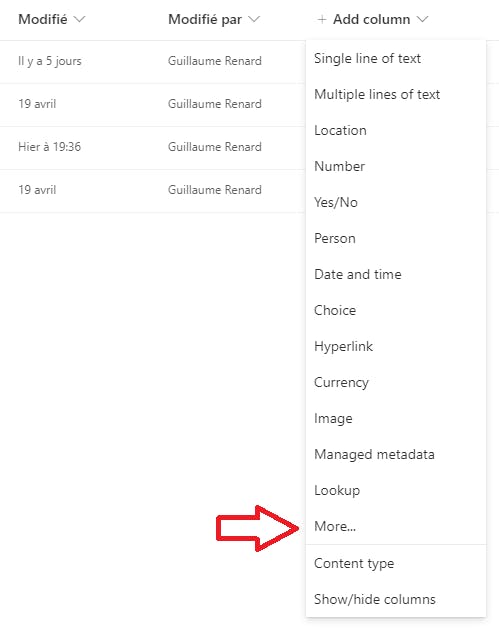
Pour créer une colonne de ce type, tu dois aller dans “Ajouter une colonne” > “Plus…”
Il ne reste plus qu’à sélectionner le bon type de colonne et insérer la formule.
CommentID=SVsQ1sd7pBaBp1l, PostID=5uMF1oxNpYQfnbO
Tu peux essayer en mettant des virgules ?
=SI([Statut LDM]="Avenant LDM signé et déposé en GED","Oui","Non")Ton interface est en français, car ton navigateur est configuré dans cette langue, mais le SharePoint est peut être lui en anglais (à vérifier dans les paramètres du site).
Dans ce cas, le séparateur est bien la virgule
SubCommentID=Q7ETx4l6JkKjp6H, CommentID=SVsQ1sd7pBaBp1l, PostID=5uMF1oxNpYQfnbO
